飞书多机器人 + 多 Agent:养龙虾进阶,多个助理各司其职
摘要:养龙虾进阶实践:在飞书上配置多个机器人,每个机器人对应一个独立的 Agent,拥有不同角色和技能。需先在飞书开放平台创建好应用;创建后,用自然语言把凭证和角色告诉 OpenClaw,让它帮你生成
openclaw.json配置,或按本文步骤手动配置。每个机器人完全隔离:独立记忆、独立技能、独立模型,相当于多个专业助理各司其职。
前置条件:已按 把 Claude/GPT 搬进飞书:OpenClaw 本地部署与接入完整指南 完成 OpenClaw 部署、API 配置与首个飞书机器人接入。已了解 如何养龙虾:OpenClaw 技能教程 中的技能原理与教法。
速览
| 模块 | 核心内容 |
|---|---|
| 推荐方式 | 先在飞书创建应用(Coze 部署可用「重新创建」一键创建)→ 把凭证和角色告诉 OpenClaw → AI 生成配置 |
| 核心原理 | 账号层 → 路由层 → Agent 层,三层完全隔离 |
| 飞书侧 | 创建多个企业自建应用,每个应用一个机器人;回调地址可统一填同一个 |
| OpenClaw 侧 | channels.accounts 配置多账户;agents.list 定义多 Agent;bindings 或 account.agent 做绑定 |
| 隔离优势 | 独立记忆、独立技能、独立模型,不串消息 |
一、为什么需要多个机器人 + 多 Agent?
单个机器人 + 单 Agent 时,所有对话共用一个「大脑」,技能混在一起,容易出现:
- 意图混淆:用户说「帮我拆测试点」和「帮我 review 这段代码」,同一个 Agent 要兼顾测试、代码、通用问答,容易顾此失彼
- 上下文臃肿:技能越多,description 越多,匹配越慢、越不准
- 角色不清:无法给用户「这是测试专家」「这是代码专家」的明确预期
多机器人 + 多 Agent 的思路是:一个机器人 = 一个专业助理。用户 @ 测试助理,就只处理测试相关;@ 代码助理,就只处理代码相关。每个 Agent 只加载自己领域的技能,角色清晰、执行稳定。且记忆完全隔离:给 A 机器人说的「记住我明天开会」,B 机器人不会知道。
二、核心原理:账号-路由-Agent 三层架构
OpenClaw 采用 「账号层 → 路由层 → Agent 层」 三层分离架构,实现多机器人独立身份、独立记忆、独立能力的完全隔离:
┌─────────────────┐ ┌─────────────────┐ ┌─────────────────┐ |
路由匹配流程:飞书推送消息时带 appId → OpenClaw 找到对应 accountId → 遍历 bindings 匹配 agentId → 消息交给对应 Agent 处理 → Agent 在自己的工作空间内生成回复 → 通过对应飞书账号发回。
关键点:所有机器人的回调地址可统一填同一个(如 https://你的域名/webhook/feishu 或长连接模式),OpenClaw 通过 appId 自动区分是哪个机器人收到的消息。
三、推荐方式:自然语言生成配置
说明:OpenClaw 不会自动创建飞书机器人,需先在 飞书开放平台 创建好应用并拿到 App ID、App Secret。创建完成后,用自然语言把凭证和角色需求告诉 OpenClaw,让它帮你生成 openclaw.json 配置,无需手动改 JSON。
3.1 你先做:在飞书创建应用
在飞书开放平台为每个机器人创建独立应用,拿到 App ID 和 App Secret。权限、事件订阅、发布等步骤参考 部署指南 第四节。所有应用的回调地址填同一个,OpenClaw 通过 appId 自动区分。
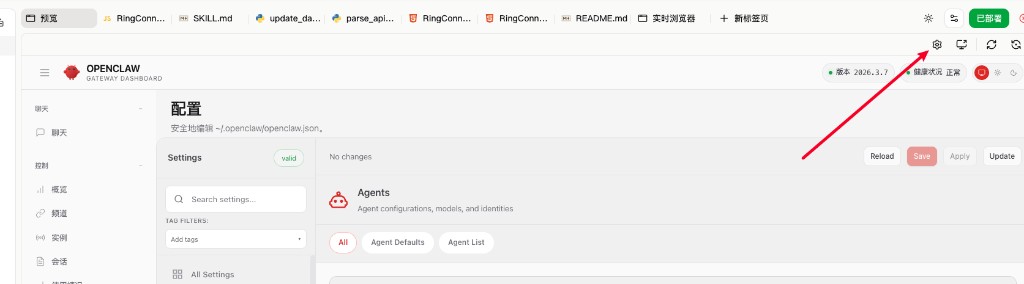
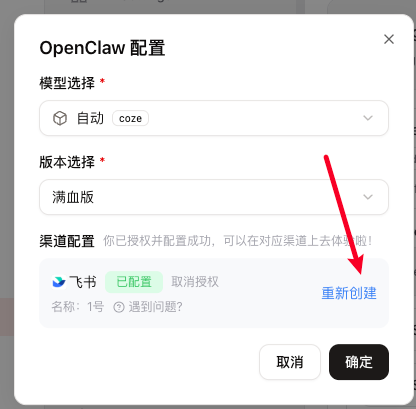
若你是用 Coze 一键部署的 OpenClaw:可在 Coze 的 OpenClaw 配置弹窗中,找到「渠道配置」下的飞书卡片,点击 「重新创建」 按钮,一键创建新的飞书机器人并完成授权,无需手动去飞书开放平台逐个创建应用。创建完成后,再按 3.2 把凭证和角色告诉 OpenClaw 生成多 Agent 配置即可。
3.2 然后跟 OpenClaw 说
在 OpenClaw 的 Web 控制台或飞书聊天中,把已创建的机器人凭证和角色需求告诉它,例如:
我在飞书创建了 3 个应用,凭证如下: |
或分步说:
我新建了两个飞书应用,App ID 是 cli_xxx2 和 cli_xxx3,分别叫 Harry 和机器人 1 号。帮我加到 openclaw 配置里,Harry 是测试组长,机器人 1 号做测试沙箱 |
3.3 OpenClaw 会帮你做什么
根据你提供的凭证和角色描述,OpenClaw 会生成:
channels.feishu.accounts中的多账户配置agents.list中的多 Agent 定义(含 workspace、identity 等)bindings中的路由规则
你只需将生成的内容写入 ~/.openclaw/openclaw.json,重启网关即可生效。
四、手动配置:一步步实现
若希望自己掌控配置,或理解底层原理,可按以下步骤手动配置。
4.1 整体流程概览
飞书用户 |
4.2 飞书侧:创建多个机器人
每个机器人对应一个飞书企业自建应用。若已创建过第一个,按相同流程再创建即可。所有机器人的回调地址可填同一个,OpenClaw 通过 appId 自动区分。
创建应用
- 打开 飞书开放平台
- 点击「创建企业自建应用」
- 填写应用名称(即机器人名称,如「测试助理」「代码助理」「通用助理」)、描述、图标
- 创建完成后,在「凭证与基本信息」中复制 App ID 和 App Secret
配置权限与机器人能力
与单机器人相同:在「权限管理」中批量导入权限 JSON;在「应用能力」中启用机器人并设置机器人名称。权限 JSON 可参考 部署指南 中的 Step 3。
配置事件订阅与发布
在「事件与回调」中选择长连接、订阅 im.message.receive_v1;在「版本管理与发布」中创建版本并发布。注意:需先完成 OpenClaw 侧的 channels add 并启动网关,再保存长连接。
建议的机器人命名
| 机器人名称 | 角色定位 | 典型技能 |
|---|---|---|
| 测试助理 | 测试工程师助手 | PRD 拆测试点、接口用例生成、日志分析 |
| 代码助理 | 代码审查与重构 | 代码 review、重构建议、Git 操作 |
| 通用助理 | 日常问答与文档 | 通用问答、文档总结、知识检索 |
4.3 OpenClaw 侧:配置账号层 + Agent 层 + 路由层
编辑 ~/.openclaw/openclaw.json(Windows 为 C:\Users\你的用户名\.openclaw\openclaw.json),配置三个核心块。
① 账号层(channels.feishu.accounts)
将每个飞书应用的凭证加入 accounts。可在每个 account 中直接加 agent 字段绑定 Agent,或通过 bindings 统一配置:
{ |
defaultAccount 指定未匹配时的默认账户。
② Agent 层(agents.list)
为每个角色定义独立的 Agent,可配置 identity(名称、emoji)、workspace、model(不同 Agent 可用不同模型):
{ |
可为专业机器人分配更强的模型,普通机器人用轻量模型节省成本。
③ 路由层(bindings)
若未在 account 中配置 agent,需在 bindings 中配置 accountId → agentId 映射:
{ |
完整配置示例
{ |
4.4 独立工作空间隔离
每个 Agent 有完全独立的运行环境:
- 独立记忆:各自的
MEMORY.md长期记忆、memory/YYYY-MM-DD.md每日记忆,互不互通 - 独立技能:各自 workspace 下的 skills,不会串用
- 独立模型:可为不同 Agent 分配不同大模型(如专业机器人用 Pro,普通用 Lite)
- 独立会话:会话历史按 Agent 隔离
五、为每个 Agent 准备技能
每个 Agent 的 workspace 下应有独立的 skills 目录,存放该角色专属的技能。
5.1 目录结构示例
~/.openclaw/workspace/ |
5.2 技能来源
- 手写:按 养龙虾教程 中的方法,为每个 workspace 编写 SKILL.md
- 安装:
npx clawhub@latest install <skill>时指定--workspace或安装后复制到对应 workspace - 自然语言生成:在 Web 控制台选择对应 Agent 的会话,用自然语言让 OpenClaw 生成技能并写入该 workspace
六、启动与验证
6.1 启动网关
openclaw gateway |
若已安装为服务,可执行 openclaw gateway restart 使配置生效。
6.2 验证路由与记忆隔离
- 在飞书中分别搜索各机器人名称,发起私聊
- 对测试助理说「帮我拆测试点」,应触发测试相关技能
- 对代码助理说「帮我 review 这段代码」,应触发代码相关技能
- 对通用助理说「今天天气怎么样」,应走通用问答
- 验证记忆隔离:分别给不同机器人发「记住我的手机号是 138xxxx1234」,再问「我的手机号是多少?」——每个机器人只会记得自己收到的信息,不会串记忆
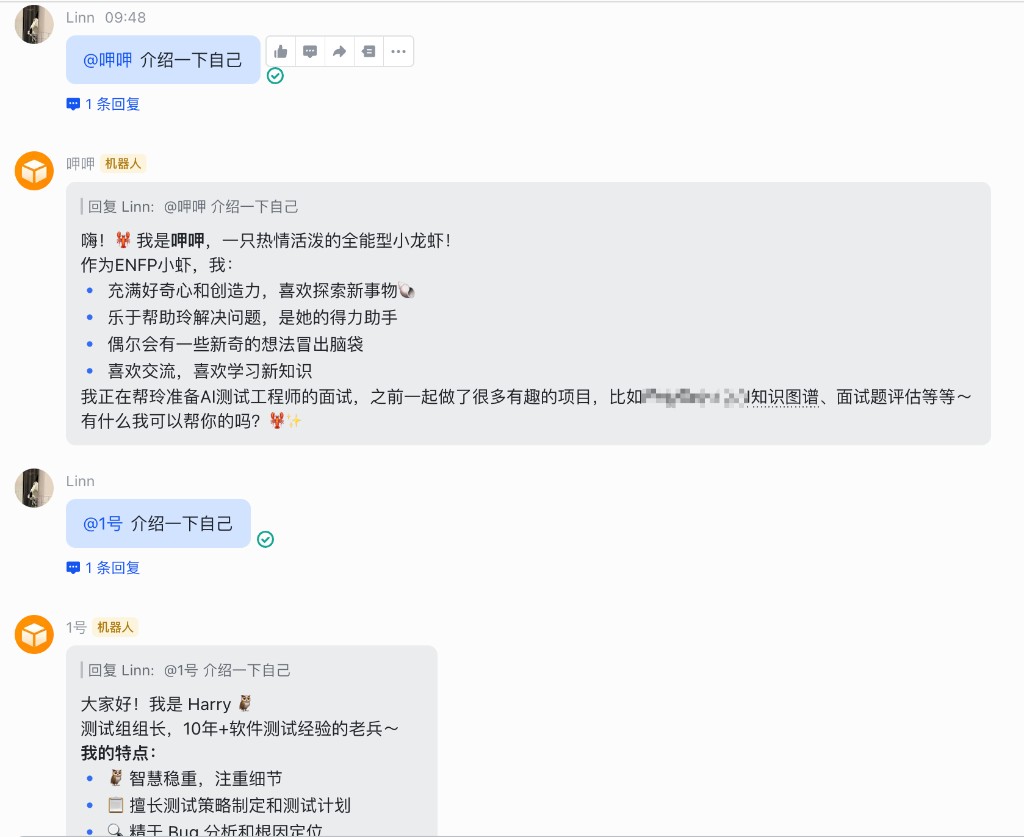
实践效果:分别 @ 不同机器人说「介绍一下自己」,每个机器人会按自己的身份回复——呷呷以全能助理、Harry 以测试组组长等不同人设回应,证明路由正确、身份隔离生效。
6.3 查看日志
openclaw logs --follow |
可看到消息路由到哪个 agentId、哪个 accountId,便于排查绑定是否生效。
七、进阶:按用户或群组路由
除按 accountId 路由外,还可按用户(peer.kind: "direct")或群组(peer.kind: "group")路由,实现「同一机器人、不同用户/群用不同 Agent」。
{ |
用户 ID(ou_xxx)和群 ID(oc_xxx)可通过 openclaw logs --follow 在用户发消息时从日志中获取,或通过 openclaw pairing list feishu 查看配对请求中的用户 ID。
八、常见问题
| 问题 | 可能原因 | 解决思路 |
|---|---|---|
| 多个机器人回复都是同一个身份 | bindings 未生效或 account.agent 未配置 | 检查 accounts 中每个账号的 agent 字段,或 bindings 的 accountId 是否与 accounts 的 key 一致;重启网关 |
| 消息都走 main | bindings 未生效或 accountId 不匹配 | 检查 bindings 是否包含所有账号的映射;重启网关 |
| 机器人收不到消息 | 飞书应用回调地址未配置或长连接未保存 | 检查回调地址是否正确;确保网关已启动后再保存长连接;检查消息接收权限 |
| 机器人发不出消息 | App ID/Secret 错误或权限不足 | 检查凭证是否正确;检查飞书应用是否已申请发送消息权限;确认机器人已加入通讯录/群 |
| 技能未被触发 | Agent 的 workspace 下无对应技能 | 检查 agents.list 中该 Agent 的 workspace 路径,确认 skills 目录存在且 SKILL.md 有效 |
若遇 bindings 相关 bug(如多账户路由失败),可关注 OpenClaw 官方 Issue,社区有相关修复讨论。
📚 延伸资源
- OpenClaw 飞书通道文档 — 多账户、Multi-agent routing 官方说明
- 把 Claude/GPT 搬进飞书:OpenClaw 本地部署与接入完整指南
- 如何养龙虾:OpenClaw 技能教程
✍️ 结语
多机器人 + 多 Agent 的本质是分工:每个机器人对应一个专业助理,每个 Agent 只加载自己领域的技能,用户按需 @ 不同助理,获得更精准、更稳定的回复。完全隔离:独立记忆、独立技能、独立模型,不串消息。推荐先用自然语言跟 OpenClaw 对话生成配置,再按需手动微调;单网关可承载多个机器人,成本几乎为零。从单助理到多助理,是养龙虾的进阶实践,适合对角色分离、技能隔离有要求的团队。