把 Claude/GPT 搬进飞书:OpenClaw 本地部署与接入完整指南
摘要:OpenClaw 是一款开源的自托管 AI 助手网关,能将 Claude、GPT 等大模型接入飞书、Telegram、Discord 等聊天平台。本文从「为什么要搭建」讲起,拆解本地部署的核心优势、飞书接入的完整流程,以及接入后的实际使用方式,帮你把 AI 助手「搬进」日常办公场景。
OpenClaw 的本质:它是一个自托管的 AI 消息网关——负责把聊天平台的消息路由到 LLM,再把 LLM 的回复发回聊天平台。它本身不提供模型能力,需要你配置 Claude、GPT 等 API Key。与飞书自带的 AI 助手、Coze 机器人不同,OpenClaw 数据全在你自己的机器上,可深度定制。
🧐 一、为什么要搭建 OpenClaw + 飞书?
在动手部署之前,先搞清楚:这件事能解决什么问题?
1.1 痛点:AI 和办公场景是割裂的
很多人已经习惯用 ChatGPT、Claude 写代码、查资料,但存在几个现实问题:
| 痛点 | 描述 |
|---|---|
| 切换成本高 | 写文档、开会、沟通在飞书,查 AI 要切到浏览器或独立 App |
| 数据隐私顾虑 | PRD、接口文档、测试策略、内部流程等敏感信息直接丢给公网 AI,存在泄露风险 |
| 无法团队共享 | 每个人各用各的,无法在群聊里统一调用同一个 AI 助手 |
| 公网部署麻烦 | 传统 Webhook 需要公网 URL、备案、HTTPS,内网环境很难搞 |
1.2 更深层的诉求:把 AI 嵌进工作流
搭建本地 AI 服务,不只是「多一个聊天工具」,而是:
- 数据安全:所有对话、文档留在本地或自建服务器,不产生外部调用记录
- 成本可控:一次部署长期使用,无 token 计费、QPS 限制
- 可定制化:可接入内部知识库、测试用例系统、CI 数据,从「聊天工具」升级为「团队智能助手」(飞书知识库集成思路见 飞书开放平台深度集成全指南)
- 工作流自动化:PRD → 自动拆测试点、接口文档 → 自动生成用例、日志 → 自动分析异常
1.3 解决方案:把 AI 搬进飞书
OpenClaw 的核心价值是:在你已经高频使用的飞书里,接入一个可自托管的 AI 助手。
- 数据在你自己的机器上:对话、配置、日志都在本地或自建服务器,不经过第三方
- 无需公网暴露:飞书支持 WebSocket 长连接,OpenClaw 主动连飞书,内网即可运行
- 团队共享:把机器人拉进群,@ 一下就能用,无需每人单独配置
🛠️ 二、本地部署 OpenClaw
2.1 部署前准备
环境要求
| 项目 | 要求 |
|---|---|
| Node.js | 22+(必须,20 以下不支持) |
| 内存 | 最低 2GB,推荐 4GB+ |
| 存储 | 至少 5GB |
| API Key | 至少一个:Anthropic(Claude)、OpenAI(GPT)或 Google(Gemini) |
检查 Node.js 版本
在终端执行:
node --version |
若显示 v22.x.x 或更高即可。若版本不足,详见文末 「Node.js 版本不足」专项说明。
2.2 macOS 部署
方式一:一键安装(推荐)
- 打开「终端」(Terminal)或 iTerm
- 执行:
curl -fsSL https://openclaw.ai/install.sh | bash |
- 脚本会自动检测 Node.js,若未安装或版本不足会提示安装,全程约 5 分钟
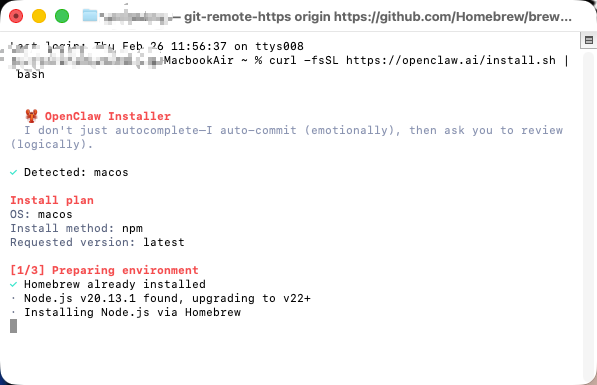
⚠️ 若在 [2/3] Installing OpenClaw 阶段出现
npm install failed(常见于 Mac,可能为 sharp 与 libvips 冲突,或 npm 缓存权限异常),详见文末 「npm install 失败」专项排查。
- 若不想同时运行引导向导,可加参数:
curl -fsSL https://openclaw.ai/install.sh | bash -s -- --no-onboard |
方式二:npm 安装
若已安装 Node.js 22+:
npm install -g openclaw@latest |
若 Node.js 版本不足,详见文末 「Node.js 版本不足」专项说明。
验证安装(macOS)
openclaw --version |
2.3 Windows 部署
方式一:PowerShell 一键安装(推荐)
- 以管理员身份打开 PowerShell(右键「以管理员身份运行」)
- 若提示执行策略限制,先执行:
Set-ExecutionPolicy -ExecutionPolicy RemoteSigned -Scope CurrentUser |
- 执行安装脚本:
iwr -useb https://openclaw.ai/install.ps1 | iex |
- 若不想同时运行引导向导:
& ([scriptblock]::Create((iwr -useb https://openclaw.ai/install.ps1))) -NoOnboard |
方式二:WSL2 + Linux 方式(推荐,兼容性更好)
Windows 上推荐使用 WSL2 运行 OpenClaw,可避免不少兼容性问题。
- 安装 WSL2:以管理员身份打开 PowerShell,执行:
wsl --install |
- 重启电脑后,打开「Ubuntu」或「WSL」终端
- 在 WSL 终端中执行(与 Linux 相同):
curl -fsSL https://openclaw.ai/install.sh | bash |
- 安装完成后,在 Windows 浏览器访问
http://localhost:18789即可使用 Web 控制面板(WSL2 会自动转发 localhost)
方式三:npm 安装(需先装 Node.js)
- 安装 Node.js 22+(从 nodejs.org 下载,或详见文末 「Node.js 版本不足」专项说明)
- 打开「命令提示符」或 PowerShell,执行:
npm install -g openclaw@latest |
验证安装(Windows)
openclaw --version |
若提示「找不到 openclaw」,可能是 npm 全局目录未加入 PATH,可将 C:\Users\你的用户名\AppData\Roaming\npm 加入系统环境变量。
2.4 初始化与验证(所有平台通用)
安装完成后,执行:
openclaw onboard --install-daemon |
安装脚本会自动进入初始化引导步骤。
操作方式
使用 左方向键(←) 和 右方向键(→) 切换选项;多选时按 空格键 勾选,按 回车键 进入下一步。
引导配置项说明
| 配置项 | 描述 | 建议配置 |
|---|---|---|
| I understand this is powerful and inherently risky. Continue? | 提醒用户该功能有高权限风险,确认后才允许继续 onboarding | 勾选 Yes,明确知晓风险后继续 |
| Onboarding mode | 初次引导模式,用于快速完成基础配置(模型、渠道、hooks 等) | 选 QuickStart,快速上手并生成默认配置 |
| Model/auth provider | 选择大模型提供商及认证方式,用于 OpenClaw 调用大模型 API | 选 Skip for now 跳过,后续在飞书接入前再配置 |
| Filter models by provider | 是否仅显示选定提供商的模型 | 选 All providers |
| Default model | 启动后默认使用的模型 | 使用默认(如 anthropic/claude-opus-4-6),或按需选择 |
| Select channel (QuickStart) | 初始渠道选择,用于快速部署和测试消息收发 | 选 Skip for now,后续用 openclaw channels add 添加飞书 |
| Configure skills now? (recommended) | 是否立即配置 agent 技能(自定义指令、工具链等) | 选 No,后续按需配置 |
| Enable hooks? | 是否启用内部 hooks(command-logger、session-memory 等) | 按空格勾选后回车。建议勾选:① command-logger(记录执行命令,便于审计/调试);② session-memory(提供上下文记忆能力) |
| Gateway service already installed | 检测到已安装网关时的处理 | 选 reset 重新安装,或保持现有 |
| How do you want to hatch your bot | 完成引导后的操作 | 选 Open the Web UI,适合新手在浏览器中体验 |
若在引导中跳过了 Model/auth:完成引导后,需在接入飞书前配置 API Key。可重新运行
openclaw configure或编辑~/.openclaw/openclaw.json添加ANTHROPIC_API_KEY等。
引导完成后:浏览器会自动打开 Web 控制台(如 http://127.0.0.1:18789/chat?session=agent%3Amain%3Amain)。此时还不能正常对话,因为大模型 API 尚未配置。请按下方 2.5 配置大模型 API 完成配置后,聊天功能才会生效。
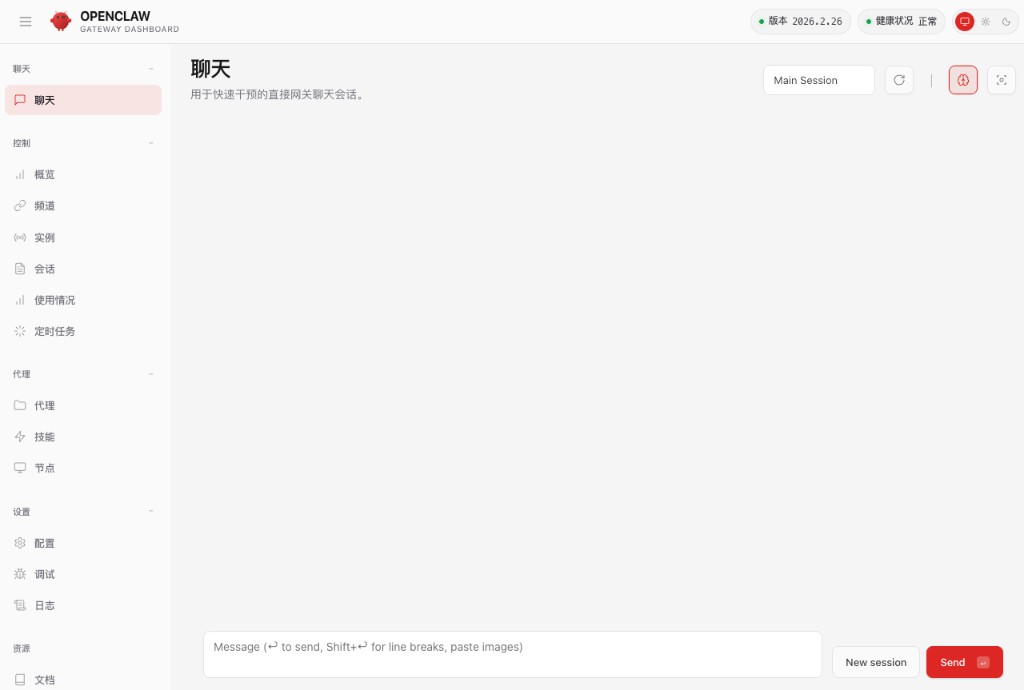
验证安装:
openclaw doctor # 检查健康状态 |
完成 API 配置后即可进入飞书接入步骤。
2.5 配置大模型 API
OpenClaw 本身不提供模型,需配置至少一个 API Key 才能对话。将你已有的 Anthropic、OpenAI 等 API Key 配置进来即可。
配置方式一:命令行向导(推荐)
- 在终端执行:
openclaw configure |
- 若向导询问配置范围,选择 auth 或 models(或直接进入完整向导)
- 按提示依次操作:
- 选择提供商:如
anthropic(Claude)或openai(GPT) - 输入 API Key:粘贴你的密钥(Anthropic 格式
sk-ant-...,OpenAI 格式sk-...) - 选择默认模型:如
anthropic/claude-sonnet-4-5、openai/gpt-4o等
- 选择提供商:如
- 完成后,若网关已在运行,配置会自动生效;否则执行
openclaw gateway启动网关 - 刷新 Web 聊天页
http://127.0.0.1:18789,发送消息验证是否正常回复
配置方式二:Web 控制台
- 打开
http://127.0.0.1:18789,确保网关已启动 - 左侧菜单点击「设置」→「配置」
- 在配置页中找到 env 或 Auth / Models 相关区域:
- 若有 env 区块:添加
ANTHROPIC_API_KEY或OPENAI_API_KEY,值为你的密钥 - 若有 agents.defaults.model:将
primary设为如anthropic/claude-sonnet-4-5
- 若有 env 区块:添加
- 点击保存(部分主题为「Apply」或「应用」)
- 返回「聊天」页,发送一条消息测试
配置方式三:手动编辑配置文件
- 打开
~/.openclaw/openclaw.json(Mac/Linux 为~,Windows 为C:\Users\你的用户名\.openclaw\) - 在根级加入
env和agents配置(若已有则合并):
Anthropic 示例:
{ |
OpenAI 示例:
{ |
- 保存文件后,网关会自动热加载配置(若未生效可执行
openclaw gateway restart) - 刷新聊天页验证
⚠️ 安全建议:可将 API Key 放在
~/.openclaw/.env中(每行ANTHROPIC_API_KEY=sk-ant-xxx),OpenClaw 会自动读取,openclaw.json中只需配置agents.defaults.model.primary。执行chmod 600 ~/.openclaw/.env限制文件权限。
配置完成后,在 Web 聊天页或飞书中即可正常对话。
2.6 云部署选项(可选)
若不想在本地长期跑网关,可考虑云部署,目前较火的方案有:
| 方案 | 特点 | 适用场景 |
|---|---|---|
| Coze 编程 | 在 code.coze.cn 找到 OpenClaw 案例,点击「创建副本」即可,约 1 分钟跑通;需开通 Coze 高阶版(约 49 元/月起) | 快速体验、非技术用户 |
| 腾讯云 Lighthouse | 轻量应用服务器提供 OpenClaw 应用镜像,新购或重装时选「AI 智能体 → OpenClaw」,3–5 分钟部署;支持腾讯混元、DeepSeek、通义等国内模型,飞书/钉钉/企微/QQ 可视化配置 | 7×24 运行、多 IM 接入、国内模型 |
云部署与本地部署的飞书接入流程一致:创建飞书应用、配置权限、openclaw channels add 或填入凭证。区别在于网关跑在云端,需放通 18789 端口并确保公网可访问(若用 Webhook 模式)。更多细节可参考 Coze 编程 OpenClaw 案例、腾讯云 OpenClaw 一键部署。
📱 四、飞书接入完整步骤
Step 1:安装飞书插件
在终端执行(Mac / Windows / WSL 通用):
openclaw plugins install @openclaw/feishu |
看到安装成功提示即可进入下一步。
Step 2:创建飞书应用
- 打开 飞书开放平台(海外用户用 Lark)
- 使用飞书账号登录,点击「创建企业自建应用」
- 填写:
- 应用名称:如「AI 小助手」
- 应用描述:如「团队 AI 助手,支持 PRD 拆解、用例生成等」
- 应用图标:上传一张图片(可选)
- 创建完成后,进入应用详情页
- 左侧菜单找到「凭证与基本信息」,复制:
- App ID(格式为
cli_xxxxxxxxxx) - App Secret(点击「显示」后复制)
- App ID(格式为
⚠️ App Secret 务必保密,切勿泄露或提交到代码仓库。
Step 3:配置权限
- 在飞书应用后台,左侧菜单进入「权限管理」
- 点击「批量导入」或「添加权限」
- 在批量导入框中,完整粘贴以下 JSON(不要漏掉任何字符):
{ |
Step 4:启用机器人能力
- 左侧菜单进入「应用能力」
- 找到「机器人」卡片,点击「启用」
- 设置机器人名称(如「AI 小助手」),用户 @ 时会显示此名称
- 保存
Step 5:配置 OpenClaw 连接飞书(必须先做)
⚠️ 关键顺序:必须先完成本步骤(配置 OpenClaw + 启动网关),再去做 Step 6(在飞书后台保存长连接)。否则飞书无法验证连接,长连接会保存失败。
- 在终端执行:
openclaw channels add |
- 按提示选择「Feishu」或「飞书」
- 依次输入:
- App ID(刚才复制的
cli_xxx) - App Secret
- App ID(刚才复制的
- 配置完成后,保持终端打开,执行:
openclaw gateway |
- 看到类似
Gateway running on ws://127.0.0.1:xxxxx的提示,表示网关已启动
或手动编辑配置文件:打开 ~/.openclaw/openclaw.json(Mac/Linux 为 ~,Windows 为 C:\Users\你的用户名\.openclaw\openclaw.json),在 channels 中加入:
{ |
Step 6:配置事件订阅(长连接)
在网关已启动的前提下:
- 回到飞书开放平台,左侧菜单进入「事件与回调」
- 找到「事件订阅」或「请求地址」相关设置
- 选择「长连接(Socket Mode)」或「使用长连接接收事件」
- 在「订阅事件」中添加:
im.message.receive_v1 - 点击「保存」
若保存失败,检查:
- 网关是否在运行(
openclaw gateway的终端不能关) - 是否已完成
openclaw channels add并填写了正确的 App ID 和 Secret
Step 7:发布应用
- 左侧菜单进入「版本管理与发布」
- 点击「创建版本」,填写版本说明(如「首次发布」)
- 选择本次更新涉及的权限(勾选刚才配置的权限)
- 提交审核
- 企业自建应用通常会自动通过,通过后点击「发布」
- 发布成功后:
- 私聊测试:在飞书搜索你的机器人名称,发起私聊,发一条消息
- 群聊测试:创建一个群,在「群设置」→「群机器人」→「添加机器人」中搜索并添加你的应用,在群内 @ 机器人发消息
🎯 五、接入之后可以如何使用?
5.1 基础用法:私聊与群聊
私聊:直接给机器人发消息,即可获得 AI 回复,适合个人查询、代码辅助、文档总结等。
群聊:将机器人拉入群聊,默认需要 @ 机器人 才会触发回复,避免刷屏。可在配置中为特定群设置 requireMention: false(慎用)。
5.2 落地场景:测试与研发工作流
接入飞书后,AI 不再只是「聊天工具」,而是可以参与日常研发流程的助手。以下是几种典型用法:
场景一:PRD → 自动生成测试点
在群内 @ 机器人:
@AI 这是新功能 PRD 链接,帮我拆测试点 |
AI 可输出:功能点拆解、边界场景、异常场景、数据验证等,可显著减少测试设计时间。若需更精细的 Prompt 设计,可参考 测试用例生成 Prompt 的完整设计。
场景二:接口文档 → 自动生成 API 用例
@AI 根据以下接口文档生成接口测试用例 |
输出可包含:正常流程、参数校验、权限校验、边界值、异常码验证等。
场景三:日志分析
粘贴报错日志:
@AI 分析以下报错原因 |
AI 可识别异常类型、分析可能原因、给出排查方向。
场景四:回归测试数据生成
@AI 生成 10 条边界测试数据 |
适用于参数 fuzz、表单测试、输入验证测试等场景。
场景五:内部知识问答
若接入 RAG 知识库,可实现:
@AI 公司发布流程是什么? |
直接返回内部流程说明,无需翻文档。
5.3 升级玩法:构建 AI 测试平台
进一步扩展,可实现:
- 飞书机器人触发 Jenkins 构建
- 自动生成测试报告并推送群内
- 用例自动入库
- API 自动化测试脚本生成
这就不是简单的聊天机器人,而是真正参与团队研发流程的 AI 助手。
5.4 多 Agent 路由(进阶)
可为不同用户或群组绑定不同的 AI Agent,实现「千人千面」。若要在飞书设置多个机器人,每个机器人对应不同角色(如测试助理、代码助理),详见 飞书多机器人 + 多 Agent:养龙虾进阶。
{ |
5.5 常用管理命令
| 命令 | 说明 |
|---|---|
openclaw gateway |
启动网关 |
openclaw gateway status |
查看网关状态 |
openclaw logs --follow |
实时查看日志 |
openclaw doctor |
健康检查 |
openclaw channels add |
添加/修改频道配置 |
🔧 六、常见问题与排查
部署阶段
| 问题 | 可能原因 | 解决思路 |
|---|---|---|
openclaw 命令找不到 |
npm 全局目录未加入 PATH | 执行 npm prefix -g 查看路径,将 该路径/bin 加入环境变量;Mac 可执行 export PATH="$(npm prefix -g)/bin:$PATH" 并写入 ~/.zshrc |
| Node.js 版本不足 | 当前版本低于 22 | 见下方 「Node.js 版本不足」专项说明 |
| Mac 上 npm install failed | sharp 与 libvips 冲突或 npm 缓存权限 | 见下方 「npm install 失败」专项排查 |
| Windows 执行策略限制 | PowerShell 禁止运行脚本 | 执行 Set-ExecutionPolicy -ExecutionPolicy RemoteSigned -Scope CurrentUser |
| WSL2 无法访问 localhost | 网络转发问题 | 在 WSL 内执行 hostname -I 获取 IP,在 Windows 浏览器用 http://<该IP>:18789 访问 |
Node.js 版本不足
OpenClaw 要求 Node.js 22+。执行 node --version 若低于 v22,需先升级。
macOS:
方式一:Homebrew
brew install node@22 |
方式二:nvm(推荐,便于多版本切换)
# 安装 nvm(若未安装) |
Windows:
- 方式一:从 nodejs.org 下载 Node.js 22+ 安装包并安装
- 方式二:使用 WSL2,在 WSL 内按 Linux 方式安装(一键脚本会自动处理)
npm install 失败(Mac 常见)
若一键安装脚本在 [2/3] Installing OpenClaw 阶段报 npm install failed,或手动执行 npm install -g openclaw@latest 时报错,常见原因:① sharp 图像库与 Homebrew libvips 冲突;② npm 缓存目录权限异常(EACCES、Your cache folder contains root-owned files)。
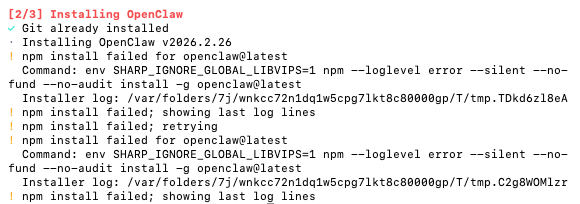
按顺序尝试以下方案:
| 方案 | 操作 |
|---|---|
| 一 | 修复 npm 缓存权限(EACCES 时必做) |
| 二 | 手动安装并强制使用预编译二进制 |
| 三 | 安装 Xcode 命令行工具后重试 |
| 四 | 改用 nvm 管理 Node |
| 五 | 临时解除 Homebrew libvips 链接 |
方案一:修复 npm 缓存权限(若报 EACCES、Your cache folder contains root-owned files)
sudo chown -R $(whoami) ~/.npm |
修复后再执行方案二的安装命令。
方案二:手动安装并强制使用预编译二进制
export PATH="/opt/homebrew/opt/node@22/bin:$PATH" |
方案三:若仍失败,先安装 Xcode 命令行工具
xcode-select --install |
方案四:改用 nvm 管理 Node(避免与 Homebrew 冲突)
curl -o- https://raw.githubusercontent.com/nvm-sh/nvm/v0.40.0/install.sh | bash |
方案五:临时解除 Homebrew libvips 链接
brew unlink vips 2>/dev/null |
飞书接入阶段
| 问题 | 可能原因 | 解决思路 |
|---|---|---|
| 长连接无法保存 | 网关未启动 | 先运行 openclaw gateway,再在飞书后台保存;保存时终端不能关 |
| 403 / 无权限 | 权限未生效 | 在「版本管理与发布」中创建新版本并发布,权限需随版本生效 |
| 群聊里机器人不回复 | 未 @ 机器人 | 默认需 @ 提及才会响应;检查是否已把机器人加入该群 |
| App Secret 泄露 | 误分享 | 在飞书后台「凭证与基本信息」中重置 Secret,并更新 openclaw.json 中的 appSecret |
📚 七、延伸资源
官方文档:
本博客相关:
- 飞书开放平台深度集成全指南 — 飞书知识库与 RAG 的深度集成
- AI 生成测试用例工具设计 — 测试用例生成的流程化设计
✍️ 结语
OpenClaw + 飞书的组合,本质上是把 自托管的 AI 能力 嵌进 日常办公的沟通场景。数据在你手里,部署在内网即可,无需公网暴露,适合对隐私和合规有要求的团队。
真正的价值在于:把 AI 嵌入到日常研发流程中,而不是单纯用它聊天。当你把 OpenClaw 接入飞书后,AI 不再是一个网页工具,而是你团队的一部分。
从「为什么搭」到「怎么搭」再到「怎么用」,希望这篇指南能帮你少踩坑,快速把 AI 助手搬进飞书。