
Logcat 日志详解与测试工程师实战指南
Logcat 日志详解与测试工程师实战指南
适用人群:Android 测试工程师、开发工程师、自动化平台构建者、产品支持人员
关键词:Logcat、日志等级、日志过滤、异常排查、自动化测试、日志分析
📌 一、Logcat 是什么?它记录了什么?
Logcat 是 Android 提供的系统级日志收集与输出工具,其日志来源可以分为:
| 类型 | 示例 | 说明 |
|---|---|---|
| 应用日志 | Log.d("Login", "Token missing") |
由开发者主动打的调试信息 |
| 系统日志 | ActivityManager, WindowManager |
系统服务相关日志 |
| 崩溃日志 | FATAL EXCEPTION |
应用在运行时的 Java/Kotlin 崩溃堆栈 |
| ANR 日志 | ActivityManager: ANR in ... |
应用无响应(UI线程被阻塞)事件 |
| GC 回收日志 | GC_CONCURRENT, GC_FOR_ALLOC |
内存垃圾回收操作及耗时 |
| 电池/网络/传感器等 | BatteryStats, NetworkPolicy |
底层组件行为 |
| Native 崩溃 | tombstone 文件、*** *** *** |
来自 JNI 层的 native crash |
💡 Logcat 是你在 Android 端“观察系统运行与故障”的窗口。
🎚️ 二、日志等级与输出格式详解
Logcat 输出格式为:
<日期> <时间> <PID>-<TID>/<优先级>/<TAG>: <内容> |
示例:
07-28 17:10:23.234 10234-10234 E/LoginActivity: token is null |
| 等级 | 缩写 | 方法 | 含义 | 是否推荐上线保留 |
|---|---|---|---|---|
| VERBOSE | V | Log.v() |
最详细日志 | 否 |
| DEBUG | D | Log.d() |
调试用日志 | 否 |
| INFO | I | Log.i() |
重要信息提示 | 可选 |
| WARN | W | Log.w() |
警告/潜在错误 | 是 |
| ERROR | E | Log.e() |
错误日志/异常 | 是 |
| ASSERT | F | Log.wtf() |
致命错误(崩溃) | 是 |
⚙️ 三、常用 Logcat 命令与过滤技巧
✅ 基础命令
adb logcat # 实时输出日志 |
✅ 过滤输出
adb logcat MyApp:D *:S # 仅输出 MyApp 的 debug 级别日志 |
🧪 四、测试工程师如何使用 Logcat
🔹 崩溃 / 异常分析
- 查找关键词:
FATAL EXCEPTION、NullPointerException - 分析堆栈位置:类名、方法、行号
🔹 用户操作验证
检查关键事件日志,例如:
I/LoginActivity: onLoginButtonClicked
🔹 性能瓶颈排查
- 关注
GC_FOR_ALLOC,Skipped frames,Choreographer等关键字
🔹 网络或资源状态分析
- 查找
NetworkStats,BatteryStats,StorageManagerService等系统日志
🧰 五、如何抓取 Logcat 日志(实战篇)
✅ 方式一:使用 ADB 命令手动抓取(最常用)
🔸 实时抓取日志保存为文件
adb logcat > log.txt |
🔸 抓取特定 TAG / 等级
adb logcat MyApp:D *:S > myapp_debug.log |
🔸 抓取指定进程日志(Android 8+ 推荐)
adb shell pidof com.example.app |
🔸 导出一次性日志(非实时)
adb logcat -d > once_log.txt |
🔸 清空日志缓冲区
adb logcat -c |
✅ 方式二:使用脚本自动抓取(适用于持续测试/自动化平台)
Shell 脚本示例:自动抓取 10 分钟日志并保存为带时间戳的文件
|
📌 可集成到 Jenkins、Robot Framework、Pytest 等平台自动收集测试日志。
✅ 方式三:在 Android 应用内嵌入抓取能力(用于线上/用户反馈)
方案一:直接读取 logcat 内容
Process process = Runtime.getRuntime().exec("logcat -d"); |
方案二:重定向日志到本地文件
Process process = Runtime.getRuntime().exec("logcat -f /sdcard/my_app_log.txt"); |
⚠️ 注意:需
READ_LOGS权限,Android 4.1+ 后非系统应用访问受限,Android 10+ 更严格。
✅ 方式四:集成日志收集平台(线上推荐)
| 工具 | 优势 | 场景 |
|---|---|---|
| Bugly(腾讯) | 崩溃自动上报 + logcat 附带 | 线上稳定性监控 |
| Firebase Crashlytics | 崩溃跟踪、用户会话 | 海外 App 或游戏 |
| xLog / Timber | 本地日志写文件 + 自定义打印格式 | 本地调试 |
| MatLog(开源 App) | 手机端抓日志、过滤、分享 | 现场测试人员使用 |
✅ Bonus:导出完整诊断信息(适合用户问题反馈)
adb bugreport > bugreport_$(date +"%Y%m%d_%H%M%S").zip |
包含内容:
- 全量 logcat 日志
- 内存、电量、线程状态
- 崩溃/ANR 堆栈
- 当前进程与系统信息
🧭 六、如何选择合适的抓取方式?
| 场景 | 推荐抓取方式 |
|---|---|
| 本地调试 | adb logcat + 实时筛选保存 |
| 自动化测试验证 | 脚本或测试框架抓取日志并自动上传 |
| 现场 QA 测试 | MatLog 抓取,或者命令手动导出 |
| 线上崩溃监控 | Bugly / Crashlytics |
| 用户反馈难复现场景 | bugreport 导出或内置日志收集功能上传 |
✅ 总结
Logcat 是 Android 系统提供的最强大也是最被忽视的工具之一。掌握它不仅可以帮助我们快速定位问题,还能在自动化平台、线上监控、用户反馈等各个环节中提供核心支持。
在测试工程师的日常工作中,学会使用 logcat 就像开发者学会调试器一样,是进阶的必经之路。
相关推荐
2025-05-15
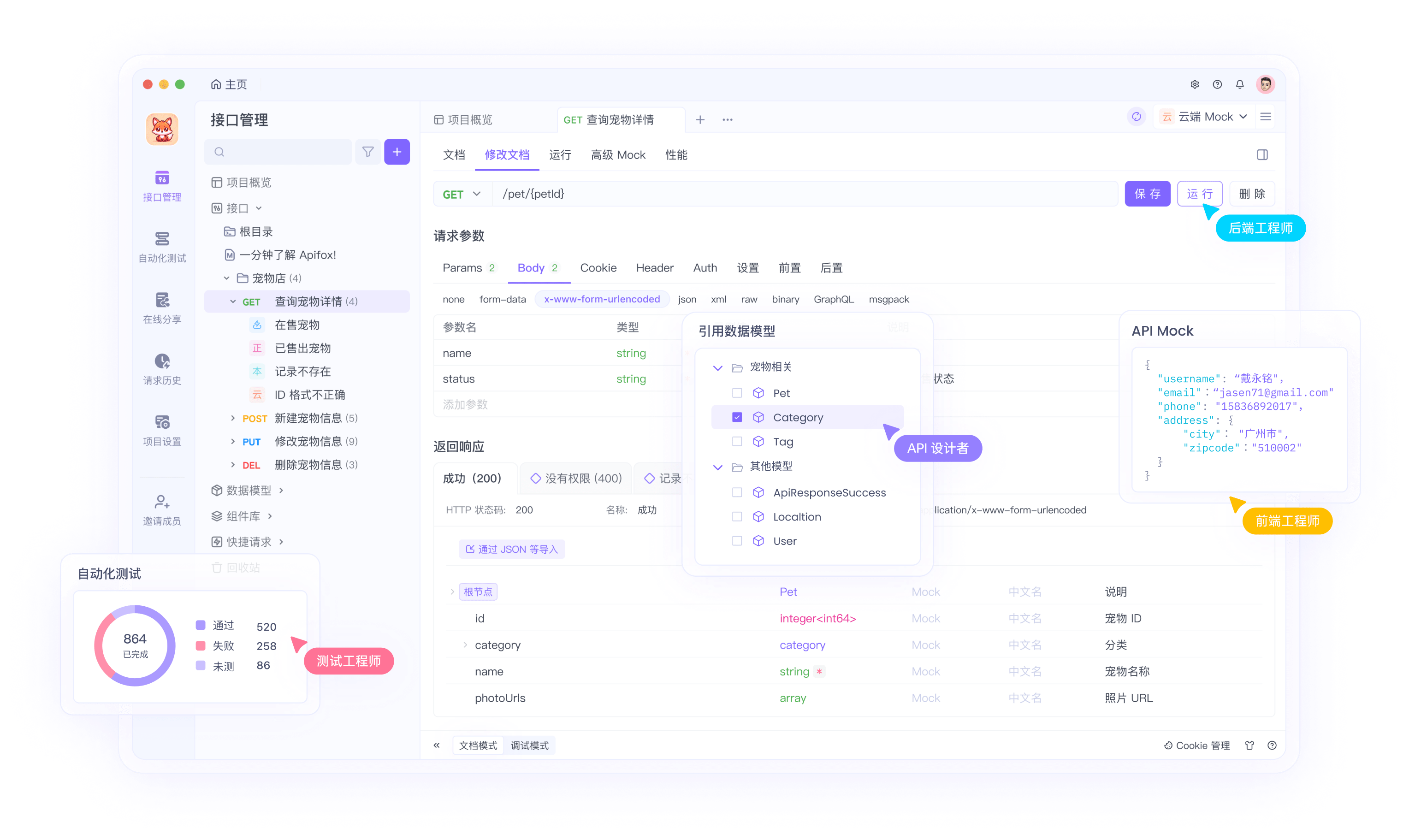
🚀 Apifox 使用指南 —— 开发 & 测试的效率神器
详细介绍 Apifox 这一强大的 API 开发与测试工具,涵盖安装方法、基本使用、进阶功能,如环境变量、Mock 数据、自动化测试和压力测试等,同时对比 Apifox 与 Postman 的差异,帮助测试工程师提升工作效率。
2025-05-18
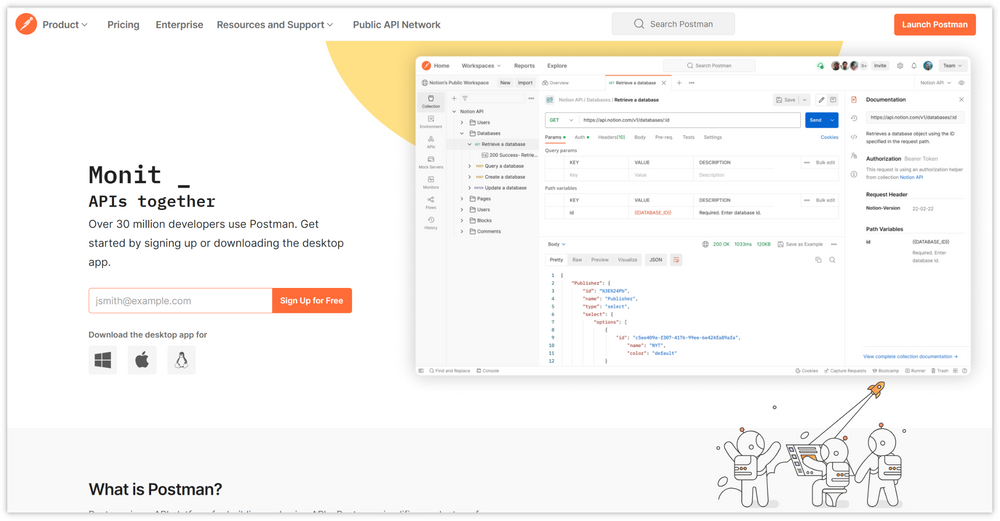
📨 Postman 使用指南 —— 测试工程师的快乐源泉
详细介绍 Postman 这一强大的 API 开发与测试工具,涵盖安装方法、基本使用、进阶功能,如环境变量管理、自动化测试、Postman Collection 等,帮助测试工程师提升工作效率。

2025-06-20
从入门到实战:一篇文章掌握接口测试与 Postman 全流程
分享码尚教育Postman课程的学习内容,详细介绍接口测试的概念、分类、流程与用例设计,全面讲解 Postman 的使用方法,包括界面操作、断言设置、数据驱动测试和 Mock Server 等功能,适合接口测试初学者与自动化测试入门者学习。

2025-06-30
🧪pytest 自动化测试框架学习笔记|结合两个优质视频总结
分享 pytest 自动化测试框架的实战经验,涵盖基础使用、前后置处理、数据驱动、Allure 报告集成等内容,结合代码示例与项目规范,帮助掌握测试框架落地方法!
2025-10-01
🚀 Pytest自动化测试框架入门到实战:我的学习笔记与实战经验
全面的Pytest自动化测试框架学习笔记,从基础概念到高级特性,结合实战经验,助你快速掌握Python测试利器。
2025-10-02
📚 pytest学习指南:白月黑羽vs码尚教育课程对比与学习策略
对比白月黑羽与码尚教育的pytest课程特点,分享如何结合两门课程高效学习pytest自动化测试框架。

2026-05-17
学习笔记:海外社区论坛 - 自动化测试入门
海外社区论坛自动化测试入门:适合与不适合的场景、各模块实战、数据与断言及 CI 稳定性,附用例与失败问题提交示例。

2026-09-01
自动化用例通过了,为什么我仍然不敢说功能没问题?
自动化用例全绿,只能证明特定条件下的实际结果符合断言。本文用执行、断言、覆盖和业务结论四层模型,分析“假绿”从哪里产生,以及测试人员怎样给出有边界的质量结论。
评论



