
📨 Postman 使用指南 —— 测试工程师的快乐源泉
📨 Postman 使用指南 —— 测试工程师的快乐源泉
🎉 前言
作为一名测试工程师,我们的日常离不开 Postman。它不仅是接口测试的神器,还是 Debug 的利器,甚至能拯救你的加班生活!
如果你还没用过 Postman,或者用得不够 6,那就跟我一起探索它的魅力吧!
🤔 什么是 Postman?
Postman 是一个强大的 API 开发与测试工具,它可以帮助开发人员和测试人员更高效地与 API 交互。它提供了一个用户友好的界面,让你可以轻松发送请求、检查响应、编写测试脚本,甚至进行自动化测试。
🔥 Postman 的核心优势
- 简单直观:可视化界面,降低 API 调试难度
- 支持多种请求类型:GET、POST、PUT、DELETE、PATCH 等
- 环境变量管理:一键切换不同测试环境,减少手动修改的烦恼
- 自动化测试:可编写 JavaScript 脚本来自动检查接口响应
- 接口集合(Collections):批量管理请求,提高工作效率
- Mock 服务:模拟 API 响应,适用于前端开发调试
- 团队协作:共享 API 文档、测试用例,提高团队协作效率
🚀 1. 安装 Postman
安装 Postman 简直比泡杯速溶咖啡还简单。
- 官网下载安装:Postman 官网
- 安装完成,打开软件
- 注册或直接使用(有些功能需要登录)
🎯 Tips: Postman 还有浏览器插件版,不过推荐使用桌面版,功能更强大!
🛠️ 2. 发送你的第一个请求
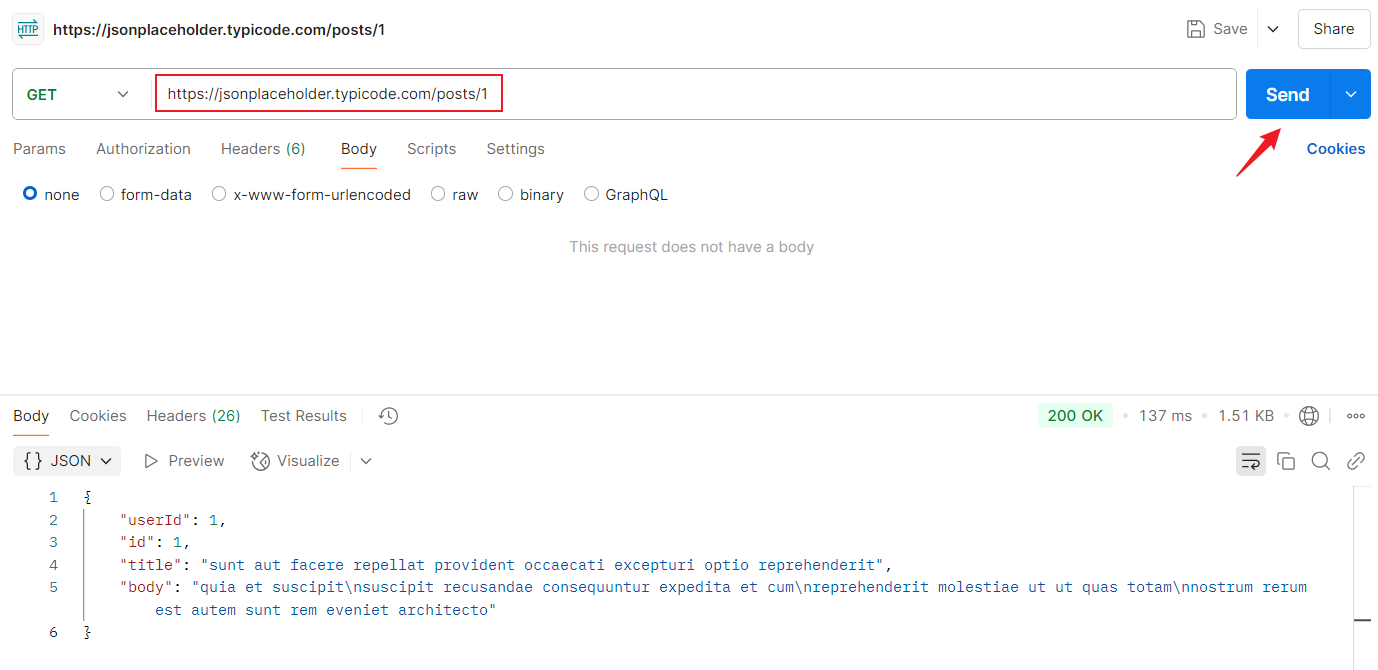
- 打开 Postman,点击 New Request
- 选择请求方法(GET、POST、PUT、DELETE 等)
- 在 URL 输入框填入
https://jsonplaceholder.typicode.com/posts/1 - 点击 Send
- Boom! 你就收到了响应 🎉
{ |
🧐 如果失败?
- 确保 URL 正确
- 检查网络
- 关掉 VPN 或代理试试
📩 3. POST 请求——让接口“吃”点数据
GET 请求只是获取数据,POST 请求 则是往接口里“塞”数据。
🌟 示例:提交一篇新文章
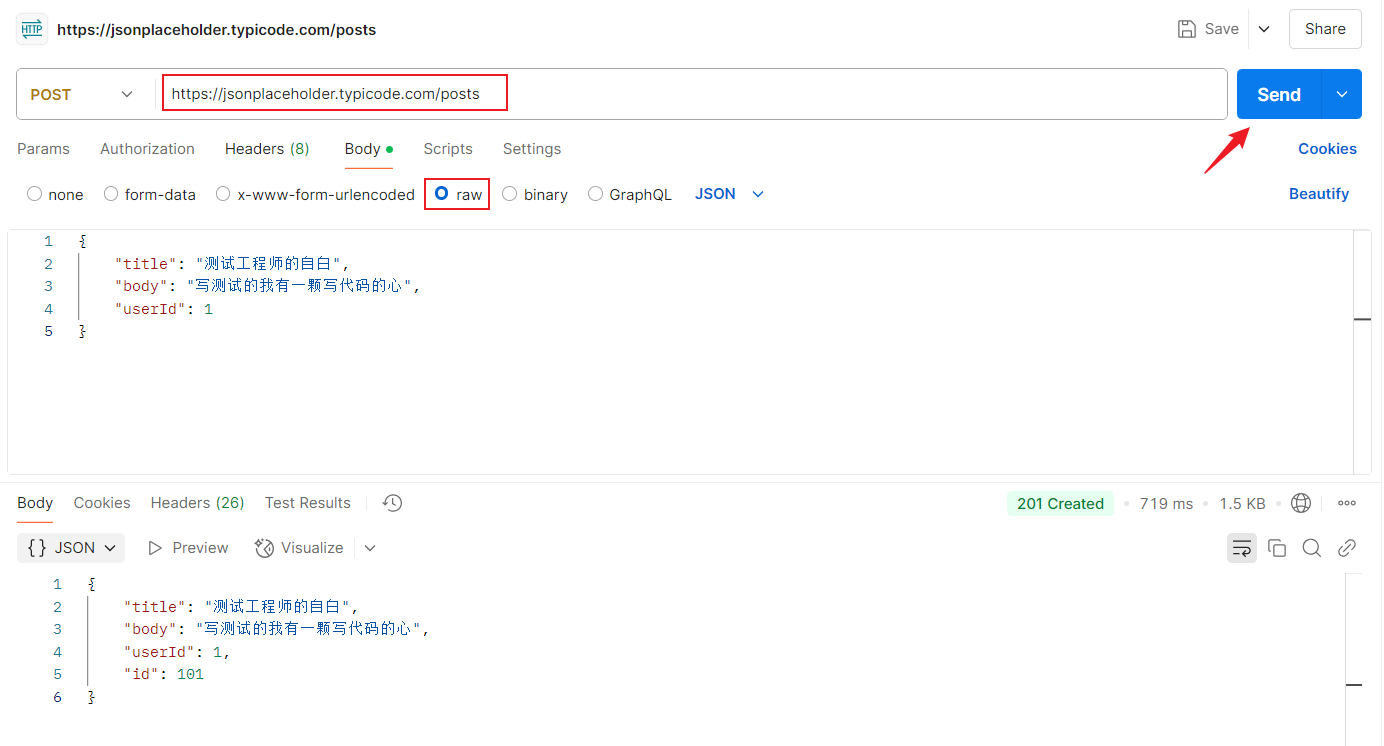
- 方法选择 POST
- URL:
https://jsonplaceholder.typicode.com/posts - Headers:添加
Content-Type: application/json - Body 选择
raw,填入 JSON 数据:
{ |
- 点击 Send,你会收到一个带
id的响应 🎉
小技巧 💡
- 用变量:支持环境变量,减少手动改 URL 的麻烦
- 保存请求:方便后续复用
🧰 4. 进阶玩法
🔄 环境变量
写接口测试,环境变量 绝对是提高效率的法宝!
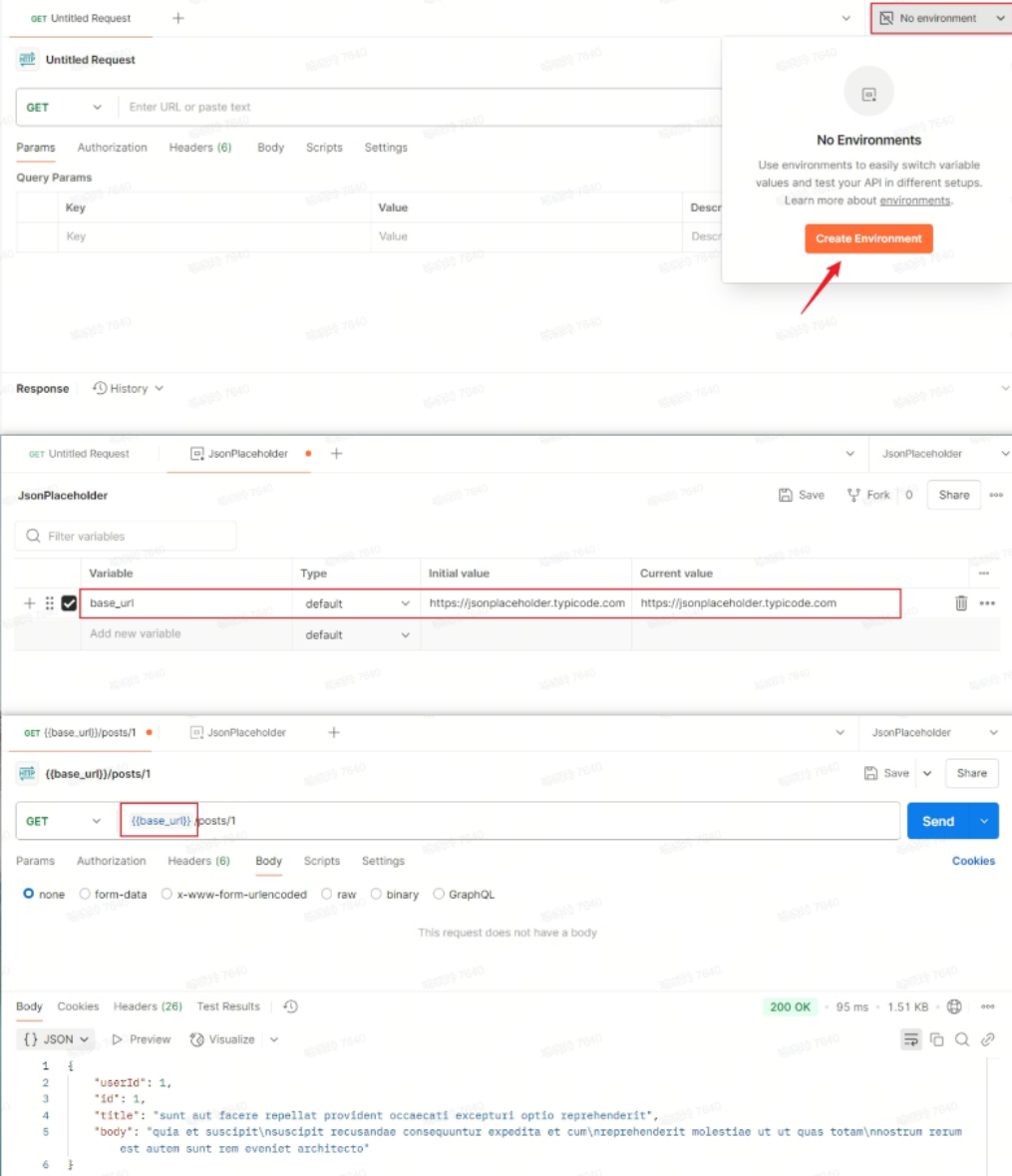
1. 设置变量
- 进入
Environments(环境) - 添加变量,如
base_url = https://jsonplaceholder.typicode.com
2. 使用变量
- URL 替换成
{{base_url}}/posts/1 - 这样换个环境只要改变量,不用改每个请求!
🎯 5. 终极杀器——Postman Collection
如果你有 一堆接口要测,不想一个个手动点,那 Postman Collection 就是你的救星!
- 新建 Collection
- 添加多个请求,按模块组织
- 一键运行所有请求,Postman 自动帮你测试
- 支持测试脚本,让 Postman 自动检查返回值
🔥 组合技能:环境变量 + Collection + 测试脚本 = 一键自动化测试!
🎭 6. 结语
Postman 是测试工程师的瑞士军刀,掌握它能让你的工作事半功倍!
- 基础玩法:GET、POST 请求
- 进阶技巧:环境变量、测试脚本
- 终极杀器:Collection 自动化测试
还等什么?快打开 Postman,释放你的测试技能吧!🚀
📚 参考资料:
- JSONPlaceholder 基本使用
- Postman 使用教程合集指南,从新手到大师【Apifox的Postman教程,推荐!】
版权所有,转载请注明出处。
相关推荐
2025-05-15
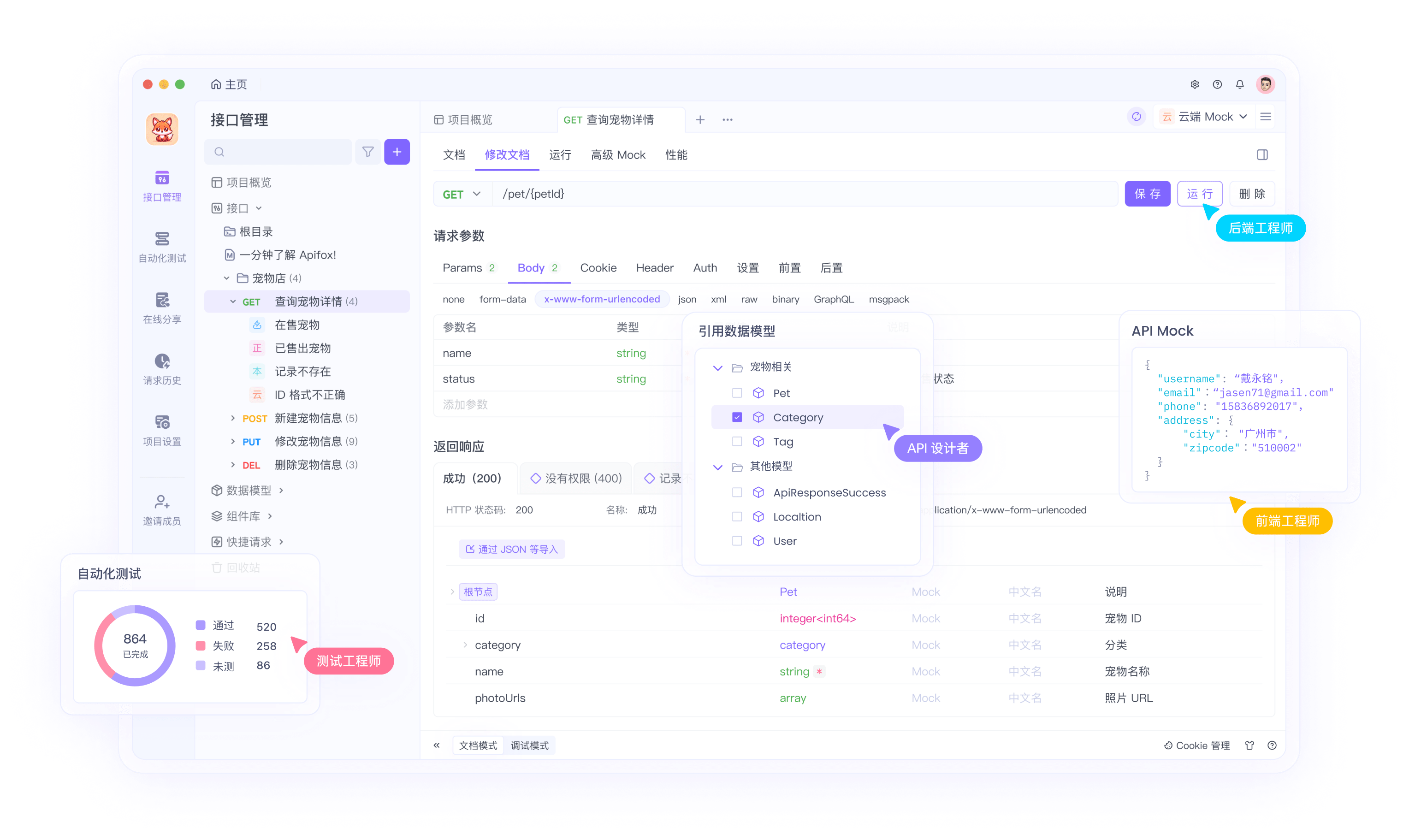
🚀 Apifox 使用指南 —— 开发 & 测试的效率神器
详细介绍 Apifox 这一强大的 API 开发与测试工具,涵盖安装方法、基本使用、进阶功能,如环境变量、Mock 数据、自动化测试和压力测试等,同时对比 Apifox 与 Postman 的差异,帮助测试工程师提升工作效率。

2026-05-09
学习笔记:海外社区论坛 - 接口测试入门
海外社区论坛接口测试入门:HTTP 与鉴权基础、各业务模块接口要点、专项能力与用例、Bug 落地。
2025-06-20
从入门到实战:一篇文章掌握接口测试与 Postman 全流程
分享码尚教育Postman课程的学习内容,详细介绍接口测试的概念、分类、流程与用例设计,全面讲解 Postman 的使用方法,包括界面操作、断言设置、数据驱动测试和 Mock Server 等功能,适合接口测试初学者与自动化测试入门者学习。

2025-06-30
🧪pytest 自动化测试框架学习笔记|结合两个优质视频总结
分享 pytest 自动化测试框架的实战经验,涵盖基础使用、前后置处理、数据驱动、Allure 报告集成等内容,结合代码示例与项目规范,帮助掌握测试框架落地方法!

2025-07-28
Logcat 日志详解与测试工程师实战指南
全面介绍 Android 系统的 Logcat 日志工具,涵盖日志类型、等级、常用命令、过滤技巧,以及测试工程师实战应用和日志抓取方法,助你高效定位问题,提升测试工作效率!
2025-10-01
🚀 Pytest自动化测试框架入门到实战:我的学习笔记与实战经验
全面的Pytest自动化测试框架学习笔记,从基础概念到高级特性,结合实战经验,助你快速掌握Python测试利器。
2025-10-02
📚 pytest学习指南:白月黑羽vs码尚教育课程对比与学习策略
对比白月黑羽与码尚教育的pytest课程特点,分享如何结合两门课程高效学习pytest自动化测试框架。

2026-05-17
学习笔记:海外社区论坛 - 自动化测试入门
海外社区论坛自动化测试入门:适合与不适合的场景、各模块实战、数据与断言及 CI 稳定性,附用例与失败问题提交示例。
评论




