从 Fiddler 到 Charles:Windows 切换到 Mac 的抓包实践分享 🍎
从 Fiddler 到 Charles:Windows 切换到 Mac 的抓包实践分享 🍎
从 Windows + Fiddler 切换到 Mac + Charles 的一次真实抓包迁移记录。本文不追求”最全教程”,而是更偏向 实践路径 + 易踩坑点 + 工具差异理解,适合刚换 Mac、需要抓包的测试 / 开发同学。
💡 本文适合谁?
- 从 Windows 切换到 Mac 的测试/开发同学
- 熟悉 Fiddler,想快速上手 Charles 的读者
- 在 Mac 上抓包遇到问题的同学
一、背景:从熟悉到不熟悉的工具迁移
在使用 Windows 期间,我一直用 Fiddler 进行抓包:
- 抓 HTTP / HTTPS 接口
- 查看请求参数、响应数据
- 辅助定位联调与线上问题
最近更换为 Mac 电脑 后,原有的工具链需要整体迁移。在 Mac 平台上,抓包工具的主流选择是 Charles,因此也开始了一轮新的学习过程。
这篇文章主要记录:
- Windows 与 Mac 在抓包使用上的一些差异
- Charles 的基础安装与核心配置
- HTTPS 抓包中最容易遇到的问题与理解误区
二、Windows vs Mac:抓包时最明显的几个差异
1️⃣ 抓包工具生态不同
| 平台 | 常用抓包工具 |
|---|---|
| Windows | Fiddler、Wireshark |
| Mac | Charles、Proxyman、Wireshark |
如果你之前长期使用 Fiddler:
- 在 Mac 上并不是不能用,但体验和维护成本都偏高
- Charles 是 Mac 平台上更成熟、稳定的选择
2️⃣ 查本机 IP 的方式不同(抓手机包时尤为重要)
抓手机包时,需要让手机的代理指向 电脑的局域网 IP。这一点在 Windows 和 Mac 上的操作方式差异比较明显。
Windows
ipconfig |
通常直接查看:
- IPv4 Address
Mac(推荐方式)
图形界面方式(最不容易出错):
系统设置 → 网络 → 当前连接的网络 → 详情 |
查看其中的 IPv4 地址,该地址就是手机代理需要填写的 IP。
Mac(命令行方式,工程师常用)
ifconfig | grep "inet" |
输出示例:
inet 127.0.0.1 netmask 0xff000000 |
需要注意:
- ❌ 忽略
127.0.0.1(回环地址,不能给手机使用) - ✅ 选择局域网地址(如
192.168.x.x、10.x.x.x) - ✅ 一般位于
en0(Wi‑Fi 网卡)下
这一点如果不加说明,很容易在配置手机代理时选错 IP。
💡 小技巧:如果连接了多个网络(如同时连接 Wi-Fi 和以太网),优先选择 Wi-Fi 的 IP 地址。
3️⃣ 证书信任机制的差异
这是从 Windows 切换到 Mac 后,最容易踩坑的一点:
- 在 Windows + Fiddler 环境下,HTTPS 抓包的证书配置相对”无感”
- 在 Mac + Charles 下,证书必须手动设为”始终信任”
如果证书未正确配置,常见现象包括:
- HTTPS 请求抓不到
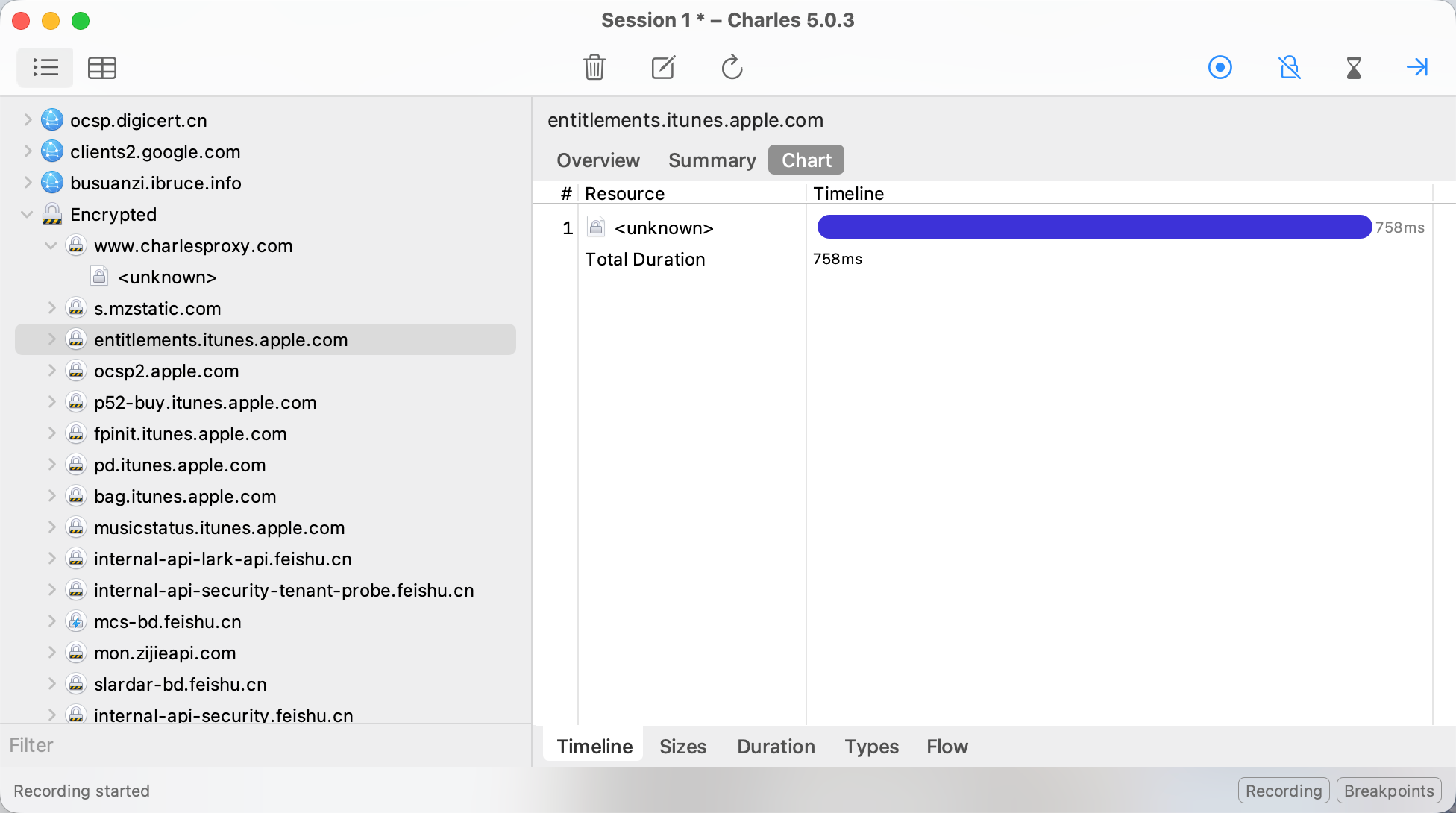
- Charles 中请求显示为
<unknown> - 浏览器或 App 报 SSL 错误
三、Charles 安装与基础配置流程
1️⃣ 安装 Charles
- 官网:https://www.charlesproxy.com
- 提供 Mac / Windows / Linux 版本
安装完成后,启动 Charles,会看到一个空的抓包主界面。
2️⃣ 确认系统代理已生效
Charles 默认监听端口:
- HTTP Proxy:8888
启动 Charles 后,可在菜单中确认:
Proxy → macOS Proxy → Enabled |
如果系统代理未生效,浏览器流量将不会经过 Charles。
3️⃣ HTTPS 抓包的关键:开启 SSL Proxying
新手最常见的问题是:
- 只能看到
CONNECT请求 - 接口路径显示为
<unknown>
根本原因是:
HTTPS 流量未被 Charles 解密
配置方式
Proxy → SSL Proxying Settings |
- 勾选:
Enable SSL Proxying - 在 Include 中添加需要抓包的域名,例如:
Host: dev.example.com |
建议只添加实际需要抓的域名,而不是使用通配符 *。
4️⃣ 安装并信任 Charles 根证书(Mac 必做)
安装证书
Help → SSL Proxying → Install Charles Root Certificate |
证书会被安装到系统的「钥匙串访问」。
设为”始终信任”
- 打开「钥匙串访问」
- 找到
Charles Proxy CA - 双击 → 展开「信任」
- 设置为:始终信任
这是 HTTPS 能否成功解密的关键一步。
四、常见问题与实践中的踩坑点
❓ 请求为什么显示为 <unknown>?
- HTTPS 未开启 SSL Proxying
- 域名未加入 Include 列表
解决思路:
- 检查 SSL Proxying 是否开启
- 确认 Host / Port 配置正确
❓ 浏览器能访问,但 Charles 抓不到?
建议按以下顺序排查:
- Charles 是否在运行
- 系统代理是否生效
- 是否被 VPN / 代理规则绕过
❓ 手机 App 抓不到包?
常见原因包括:
手机未正确配置代理
- 检查手机 Wi-Fi 设置中的代理配置
- 确认 IP 地址和端口(8888)正确
手机未安装 / 信任 Charles 证书
- 在 Charles 中:
Help → SSL Proxying → Install Charles Root Certificate on a Mobile Device or Remote Browser - 手机浏览器访问
chls.pro/ssl下载证书 - iOS:设置 → 通用 → 关于本机 → 证书信任设置 → 信任 Charles Proxy CA
- Android:设置 → 安全 → 加密与凭据 → 从存储设备安装
- 在 Charles 中:
App 使用了 SSL Pinning
- 这是更高阶场景,需要额外处理(如使用 Xposed、Frida 等工具)
💡 排查顺序:先确认代理配置 → 再检查证书 → 最后考虑 SSL Pinning
五、从 Fiddler 到 Charles:使用体验上的变化
| 维度 | Fiddler | Charles |
|---|---|---|
| 上手难度 | 较低 | 中等 |
| HTTPS 配置 | 相对自动 | 需要理解与手动配置 |
| 界面体验 | 偏工程化 | 更直观 |
| 跨平台能力 | 一般 | 较好 |
整体感受是:
- Fiddler 更”即插即用”
- Charles 更强调对 HTTPS 与代理机制的理解
一旦配置完成,Charles 在 Mac 环境下的稳定性和可控性都非常好。
六、参考资料与延伸阅读
在学习和配置 Charles 的过程中,我主要参考了以下资源,它们分别解决了不同层级的问题:
📖 配置与问题排查
Mac 下 Charles 抓包 HTTPS 详细配置与问题排查(CSDN · ios_xumin)
重点讲解 SSL Proxying、证书安装与信任,对理解 HTTPS 抓不到包、
<unknown>等问题非常有帮助。
🔬 原理深度解析
Charles 抓包原理与 HTTPS 解密机制解析(博客园 · upstudy)
从原理层解释 CONNECT 隧道、中间人证书与 TLS 解密流程,适合在”能用之后”补齐底层认知。
🛠️ 工具使用技巧
Mac 下使用 ifconfig 查看本机 IP 地址详解(CSDN · gyueh)
详细说明
ifconfig输出中各类网卡与 IP 的含义,对抓手机包时避免误用127.0.0.1非常有参考价值。
📚 官方文档
- Charles 官方文档:Charles 的官方文档,包含完整的配置说明和 API 文档
七、结语
从 Windows 切换到 Mac,看似只是操作系统的变化,实际上也会带来一整套工具链和使用习惯的调整。
Charles 并不难,真正需要理解的是:
- HTTPS 为什么不能直接被看到
- 证书和代理在其中扮演的角色
当这些概念理清之后,抓包这件事会变得更加可控,也更有助于问题定位和沟通协作。
希望这篇从 Fiddler 到 Charles 的实践记录,能帮到同样处在迁移过程中的你。
📚 相关文章
如果你对抓包工具感兴趣,可以继续阅读: