
Fiddler 移动端抓包与实战技巧 📱🕵️♂️
Fiddler 移动端抓包与实战技巧 📱🕵️♂️
前面三篇文章,我们学习了 Fiddler 的基础抓包、拦截修改请求以及高级命令与过滤技巧。本篇将深入讲解 移动端抓包配置、HTTPS 抓包原理、App 请求调试、证书问题处理、性能分析及实战经验,帮助你在实际工作中快速定位问题。
一、移动端抓包原理
移动端抓包与 PC 端类似,都是通过 中间人代理(MITM) 拦截请求与响应,但涉及移动端特有的 HTTPS、App 签名和证书 pinning 问题。
1. MITM 工作原理
- 手机发起请求 → Fiddler 代理接收
- Fiddler 解密 HTTPS(需安装根证书)
- 可在 Fiddler 内修改请求或响应
- 请求被转发到服务器 → 响应返回 Fiddler → 手机接收
🔍 注意:HTTPS 抓包必须安装 Fiddler 根证书,否则无法查看加密数据。
2. 常见抓包问题
- 证书 pinning:部分 App 会验证证书,直接拒绝抓包请求
- 缓存干扰:App 缓存可能导致抓包内容不更新
- 网络环境:手机和 Fiddler 电脑必须在同一局域网
二、移动端抓包配置
1. 手机代理设置
- 确保手机与电脑在同一 Wi-Fi
- Wi-Fi → 配置代理 → 手动
- IP 填写电脑 IP,端口 8888
- 确保 Fiddler 开启 允许远程连接
2. 安装和信任证书
- 手机浏览器访问 http://ipv4.fiddler:8888
- 下载并安装根证书
- 系统设置 → 信任该证书
3. 注意事项
- iOS 系统需要在设置中启用完整信任
- Android 7+ 需要 App 信任用户证书
- 证书 pinning App 需要使用测试环境或关闭 pinning
💡 小技巧:安装证书前,先关闭 VPN 或代理,以避免网络冲突
三、抓包与分析移动端请求
- 打开 App 执行操作
- Fiddler 左侧 Session 列表显示请求
- 使用 Filters 精准显示目标接口
- 点击请求 → Inspectors 查看 Header、Body 和响应
实战示例
- 登录接口调试:POST 请求检查 Token
- 支付接口调试:验证请求参数和返回数据
- 异常接口测试:结合 Breakpoint 修改请求或响应
📖 场景分享:
调试支付模块时,发现某些请求返回空 Body,通过 Filters 精准筛选支付接口,结合 Breakpoint 修改 Header 测试权限,快速定位问题。
四、Breakpoint 与 AutoResponder 移动端应用
1. Breakpoint
- Session 右键 → Break on Request / Response
- 修改 Header 或 Body
- 点击 Run to Completion 发送请求
2. AutoResponder
- 添加规则匹配移动端接口 URL
- 返回本地 Mock 文件或自定义 JSON
- 支持延迟返回,模拟慢接口
- 支持正则匹配,精确控制生效请求
💡 实战技巧:
- 模拟支付接口异常或慢接口
- 模拟登录接口异常 JSON,验证 App 弹窗和重试逻辑
- 团队统一测试数据,保证不同设备环境一致
五、Filters 高级技巧
1. 正则匹配 URL
.*login.*匹配登录接口.*\.(jpg|png|css|js)$隐藏静态资源
2. 请求参数过滤
- Filters → Request Headers → Contains / Does not contain
- 精确抓取 POST Body 中包含关键字段的请求
3. 分场景过滤
- 配合 Breakpoint,先过滤目标接口,再修改数据
- 避免大量无关请求干扰
🔧 小技巧:
- 调试支付模块只抓支付接口
- 调试登录异常时使用正则匹配 URL
六、性能分析与优化
Timeline 查看请求耗时
- 菜单栏 → Rules → Performance → Show Timeline
- 识别慢请求,优化性能
Filters 精准分析
- 排除静态资源干扰
- 比较不同请求耗时,定位性能瓶颈
Replay 重发请求
- 修改参数或 Header
- 模拟不同场景下的耗时变化
📖 场景分享:
在移动端 App 性能调试中,通过 Timeline 和 Replay 发现某接口慢 2 秒,定位到数据库查询未加索引,最终优化接口响应。
七、团队协作与复盘
导出抓包记录
- Session → Save → Selected Sessions → SAZ 文件
- 便于同事复盘问题
共享规则
- Filters 与 AutoResponder 可导出规则
- 团队统一规则,提高调试一致性
文档记录
- 每次操作记录 URL、请求参数、修改结果、问题原因
- 形成团队知识库,降低新人上手成本
💡 建议:
- 定期整理抓包经验和场景
- 新人先学习团队共享规则,再进行实战
八、常见问题与解决方案
| 问题 | 解决方案 |
|---|---|
| HTTPS 抓不到内容 | 安装 Fiddler 根证书,并信任 |
| 证书 pinning 拦截失败 | 使用测试环境 App 或关闭 pinning |
| 抓包过多杂乱 | 使用 Filters 精准匹配 URL / Host / Method |
| 请求被缓存 | 清理 App 缓存或使用 Replay 重发 |
九、总结与实践建议
通过本篇文章,你将掌握:
- 移动端抓包原理与代理配置
- HTTPS 抓包与证书安装方法
- Breakpoint 与 AutoResponder 移动端应用
- Filters 精准过滤和正则匹配技巧
- 性能分析与 Replay 测试
- 实战场景:登录、支付、权限调试
- 团队协作与复盘方法
🚀 系列总结:
- 文章 1:Fiddler 基础抓包
- 文章 2:拦截与修改请求
- 文章 3:高级命令与过滤技巧
- 文章 4:移动端抓包与实战技巧
结合四篇文章,你可以形成完整 Fiddler 技能体系,无论是 PC 端、移动端、接口调试、性能分析还是团队协作,都能高效完成抓包与调试工作。
相关推荐

2025-08-19
Fiddler 入门与基础抓包 🕵️♂️
Fiddler 是一个功能强大的 HTTP/HTTPS 抓包工具,能拦截客户端和服务器之间的请求。本文将带你从零开始,详细掌握 Fiddler 抓包基础,让你快速上手。
2025-08-22
Fiddler 拦截与修改请求实战 🕵️♂️
Fiddler 是一个功能强大的 HTTP/HTTPS 抓包工具,能拦截客户端和服务器之间的请求。本文将带你从零开始,详细掌握 Fiddler 拦截与修改请求的基础操作,让你快速上手。
2025-08-24
Fiddler 高级命令与过滤技巧 🚀
Fiddler 是一个功能强大的 HTTP/HTTPS 抓包工具,能拦截客户端和服务器之间的请求。本文将带你从零开始,详细掌握 Fiddler 高级命令与过滤技巧,让你快速上手。
2025-12-25
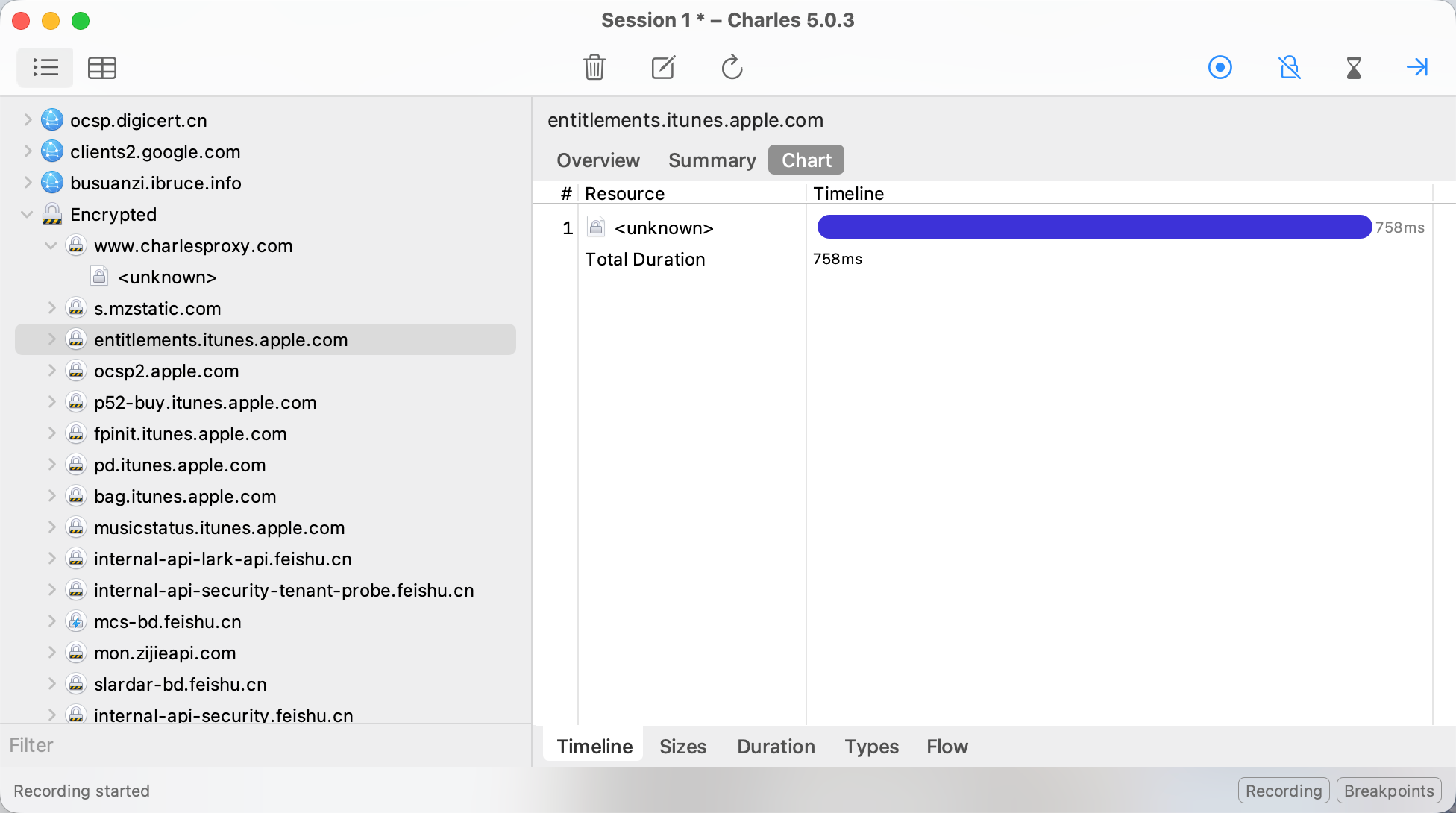
从 Fiddler 到 Charles:Windows 切换到 Mac 的抓包实践分享 🍎
从 Windows + Fiddler 切换到 Mac + Charles 的真实抓包迁移记录。实践路径 + 易踩坑点 + 工具差异理解,适合刚换 Mac、需要抓包的测试/开发同学。
2026-01-19
🐢 Charles 抓包工具从入门到实战使用教程
一篇从界面认识到高频操作、再到实战排查的 Charles 抓包指南:抓得到、看得懂、改得动、能复现。
评论




