🌐解决 Cursor 地区限制报错:Claude、GPT-4 无法使用的应对方案分享
🌐解决 Cursor 地区限制报错:Claude、GPT-4 无法使用的应对方案分享
本文仅出于技术学习和经验分享目的,帮助开发者了解和解决 Cursor 使用海外模型时遇到的地区限制问题。
🚨问题描述:Cursor 使用海外模型报错
近期 Cursor 编译器在使用 Claude、GPT-4 等海外模型时,部分用户(特别是中国大陆 IP)会遇到如下错误提示:
❌ Model not available |
如图所示:

这意味着 Cursor 的模型服务商对地区进行了限制,尤其是 Claude 和 GPT-4 类模型在中国大陆区域默认不可用。
✅解决方案(需配置 VPN)
目前应对方式主要有两种路径,均依赖于你已配置好 VPN 环境:
🧭方案一:配置代理服务器
在 Cursor 中手动设置代理服务器地址,使其网络请求通过 VPN 通道转发。
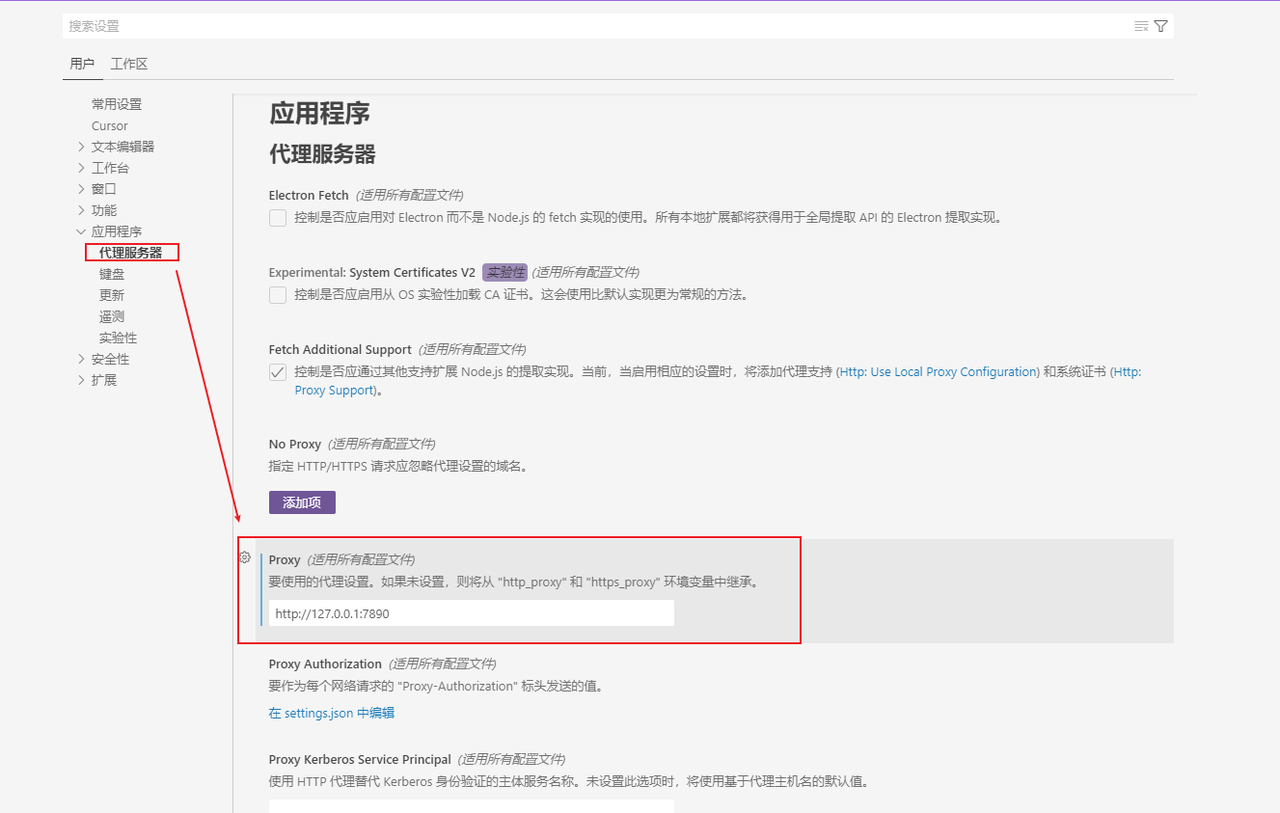
第一步:打开代理设置
进入 Cursor 菜单:
文件 > 首选项 > 设置 > 应用程序 > 代理服务器
输入你当前 VPN 对应的代理地址和端口号。
📍如图示例:
第二步:获取代理地址(按系统)
Windows
进入设置 > 网络和 Internet > 代理,即可查看系统使用的代理服务器信息。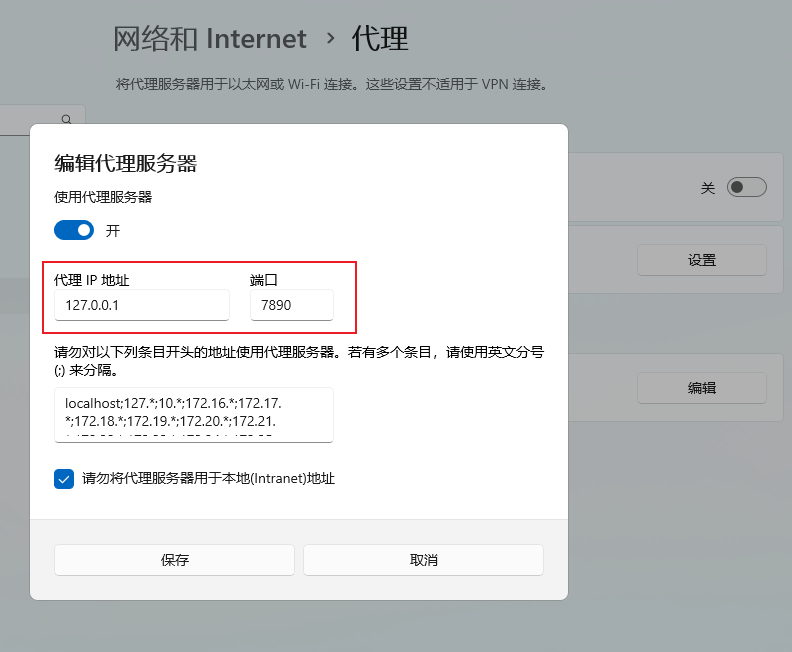
macOS
打开系统设置 > 网络,选择你当前的网络,点击“详细信息”,进入“代理”标签页查看。
🌐方案二:开启 TUN 模式(全局代理)
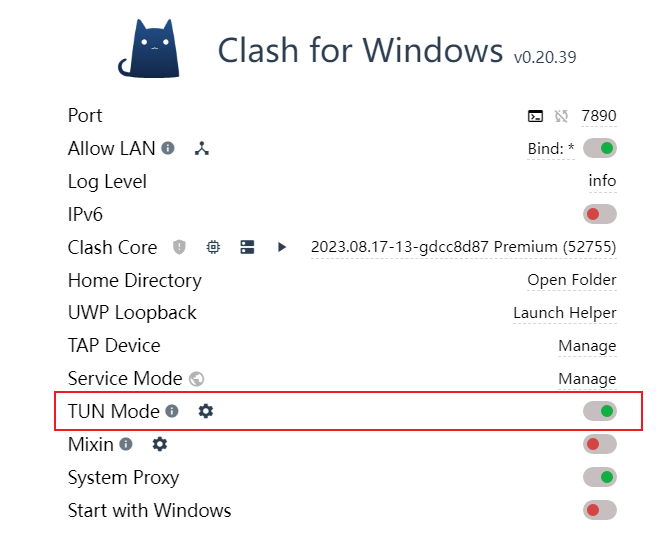
如果你使用的是支持 TUN 模式的 VPN 工具(如 Clash、Surfboard、Shadowrocket 等),可以直接开启 TUN 模式,将设备的所有网络流量通过代理通道转发。
TUN 模式的核心作用是将全局流量强制走代理,无需手动设置代理地址,适合不熟悉网络配置的同学。
📍如下图所示:
⚙️附加配置:设置 HTTP 协议为 1.1
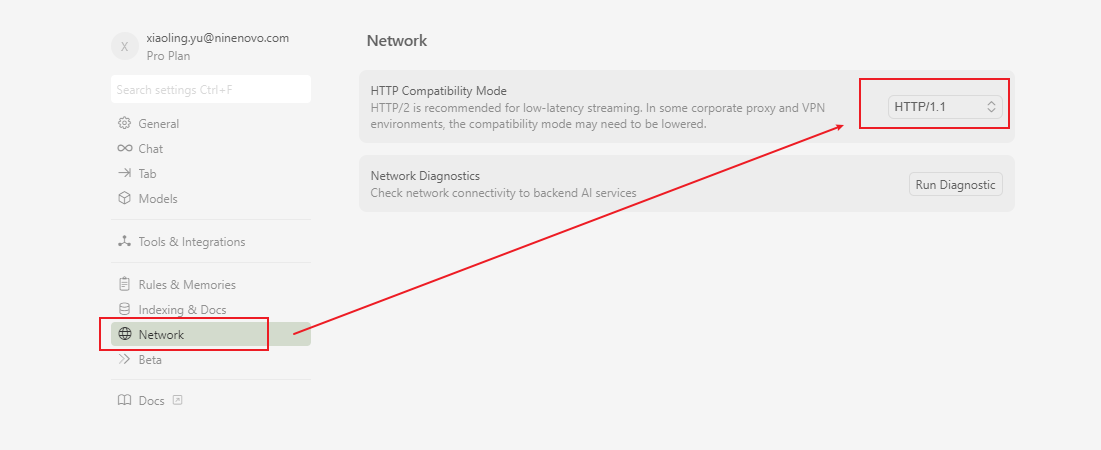
为避免某些请求协议不兼容,可以在 Cursor 中将网络协议模式设置为 HTTP/1.1:
- 进入:
设置 > 网络 > 网络模式 - 选择:HTTP/1.1
⚠️可能遇到的问题及建议
即使设置完成,仍有可能遇到以下报错:
connection failed. if the problem persists, please check your internet connection or vpn client |
🔎原因分析:这是由于 VPN 网络不稳定,TLS 握手阶段中断所导致。
✅建议操作:
- 尝试“重新发送”操作,成功率高于点击“重试”按钮
- 若问题频发,建议更换质量更稳定的 VPN 工具(例如付费代理)
📌免责声明(务必阅读)
本分享仅用于技术学习与问题排查交流,不代表推荐使用任何 VPN 工具,也不鼓励任何违反平台规则或法律法规的行为。
使用文中提到的代理设置或网络工具可能涉及账号、数据或法律风险,请务必自行判断与承担责任。
🧠写在最后
作为一名开发者,遇到环境配置问题、地区限制问题并不罕见。我们需要做的,是冷静分析报错现象,合法合规地寻找解决方案。
如果你也在 Cursor 上遇到“模型不可用”的问题,希望这篇文章能帮你节省查找资料的时间,顺利恢复使用 Claude、GPT-4 等模型功能。
欢迎留言交流其他解决思路或遇到的新坑🙌